
Stellar
Stellar权限管家权限设置
类型:系统安全
时间:2026/5/23 17:59:49
大小:4MB
版本:v1.0.13
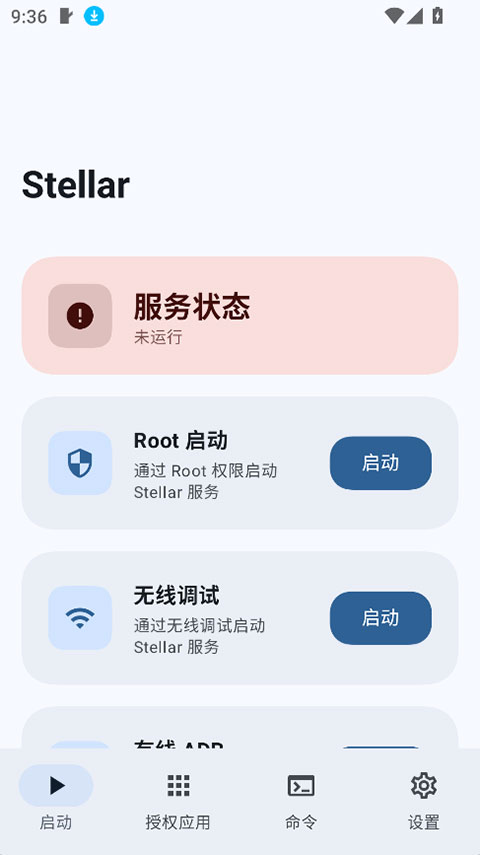
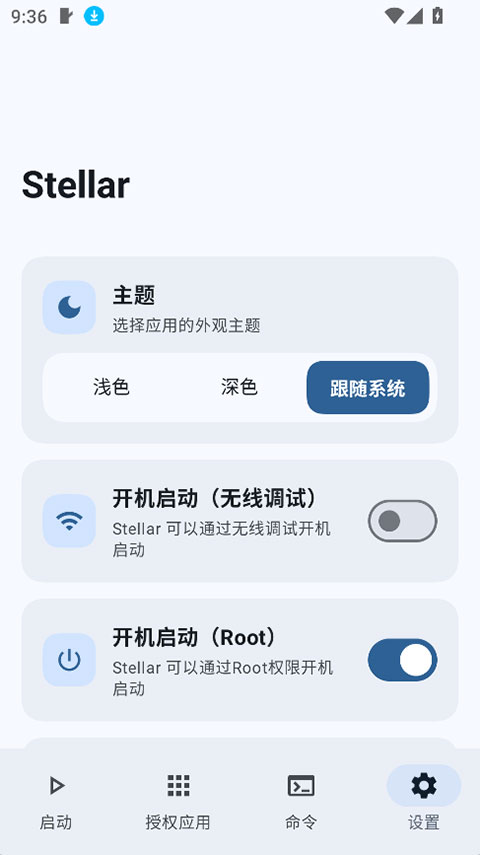
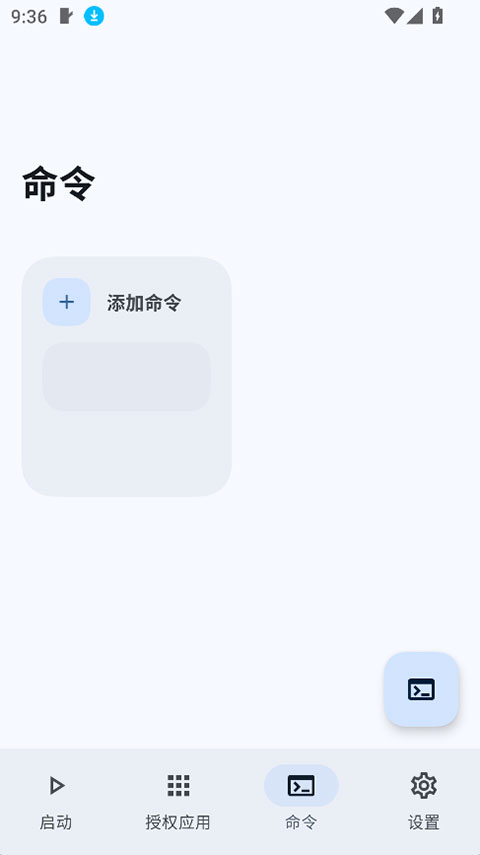
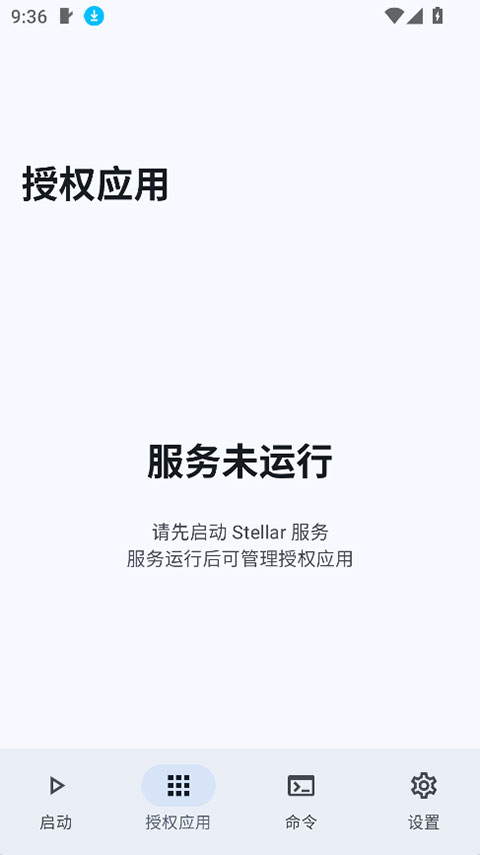
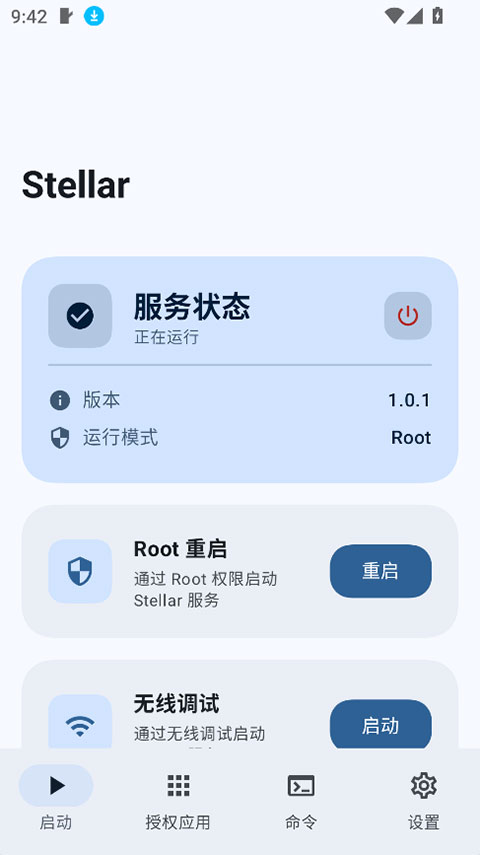
Stellar是Android设备的超级权限管家,智能场景规则可基于时间、位置等条件自动调整权限设置,比如到家自动开启WiFi、上班时禁用游戏等。针对开发者,提供ADB命令快捷执行、系统属性修改等进阶功能。作为免Root玩机核心工具,Stellar可以支持所有由Shizuku授权使用的app,例如MT文件管理器、蓝河工具箱等应用,让这些工具app在非Root设备上也能实现文件深度操作。
1、权限系统增强
全新权限架构:摒弃单一权限模式,引入精细化的多维度权限管理体系
分级权限控制:
stellar - 核心 API 访问权限,授予基础服务调用能力
follow_stellar_startup - 服务伴随启动权限,实现应用与 Stellar 服务的生命周期绑定
智能权限回调:增强回调机制,客户端可精准感知授权类型(永久授权/一次性授权)
完整权限管理API:提供全套权限查询、申请、撤销接口,满足复杂业务场景需求
2、启动与服务优化
服务伴随启动:应用可注册为 Stellar 服务的伴随进程,实现服务启动时自动唤醒
3、架构重构
服务层重构:重新设计核心服务架构,优化模块间通信机制,提升整体性能与响应速度
UserService 重写:全面重构用户服务层,优化服务架构设计,提升代码可维护性与扩展性
Shizuku 兼容性修复:修复原 Shizuku 遗留的已知问题,增强框架稳定性
4、UI/UX 改进
Stellar 对用户界面进行了全面重构,带来更现代、更直观的使用体验:
全新授权管理界面:采用 Material Design 3 设计语言,打造简洁优雅的授权管理中心
授权页面焕新:重新设计授权交互流程,操作更加流畅自然
权限可视化展示:授权页清晰呈现各项细分权限,用户一目了然
应用列表优化:改进已授权应用列表,权限状态一览无余
引导流程升级:重新设计启动引导页面,新用户上手更轻松
1、其激活的方式和Shizuku一样,都是通过开启安卓的adb无线调试权限来激活的,打开安卓的adb无线调试权限方法就是在你安卓10以上的手机中打开开发者模式(通常在手机设置-关于手机-连续点击版本号5下或7下),然后找到adb调试权限、无线调试权限开启即可。
2、开启后会有一个配对码,你记住这个配对码,然后就可以打开Stellar进入到启动界面中点击【无线调试-启动】
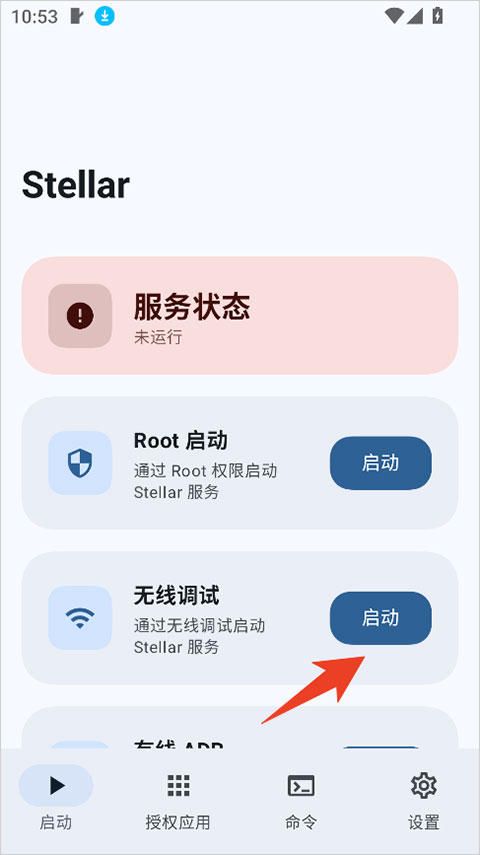
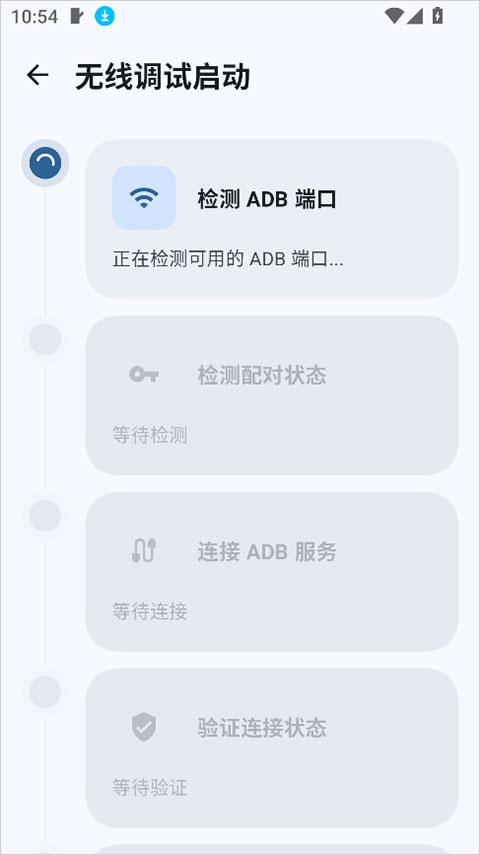
3、接着它就会检测你是否打开了无线调试功能,检测到后就会让你输入刚才的无线调试的配对码进行配对激活即可
4、激活成功后就是如下图这个状态, 刚才飘红的状态不见了
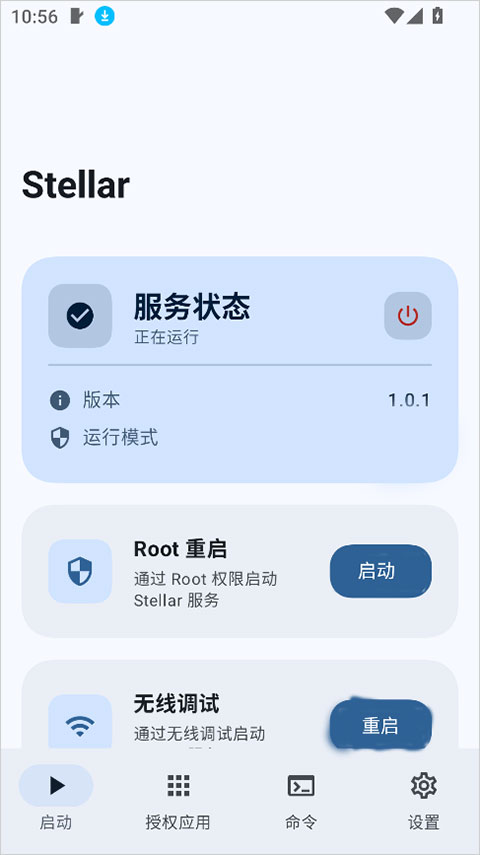
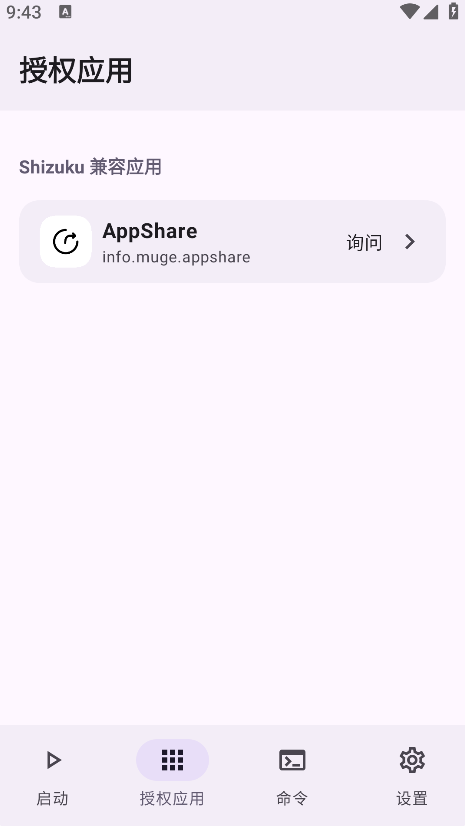
5、接着就可以进入到授权应用界面中授权需要高权限的应用进行授权使用
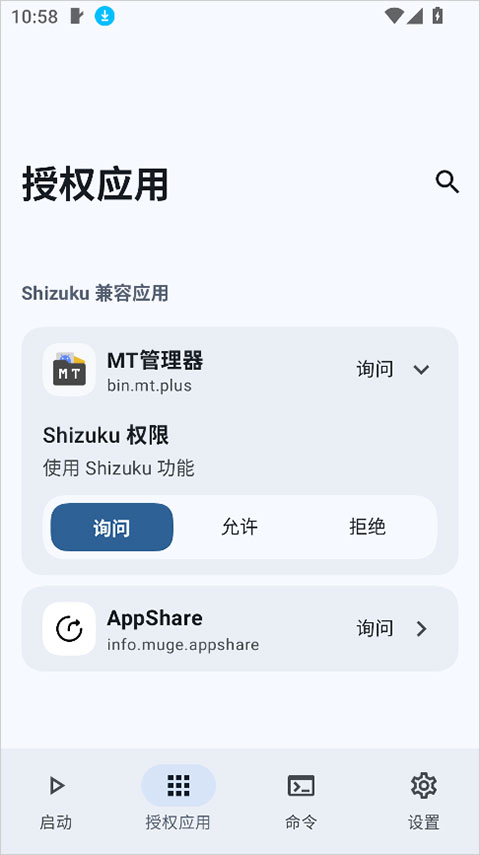
1、打开软件首先开启相应的权限。
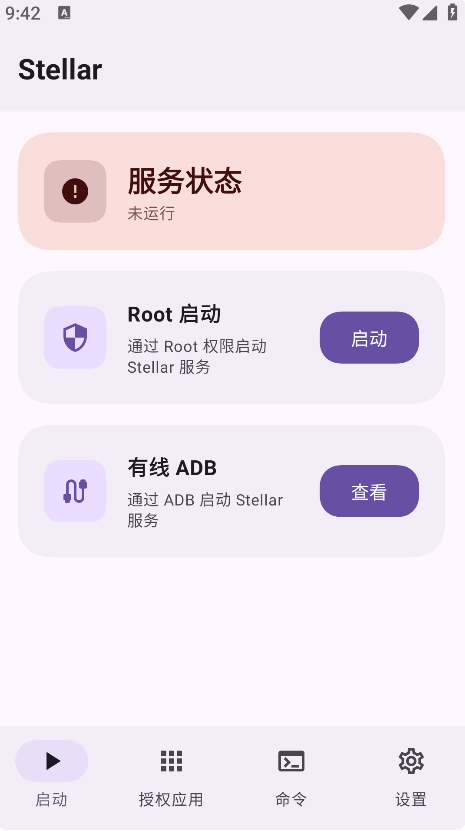
2、然后软件将会自动进行启动。
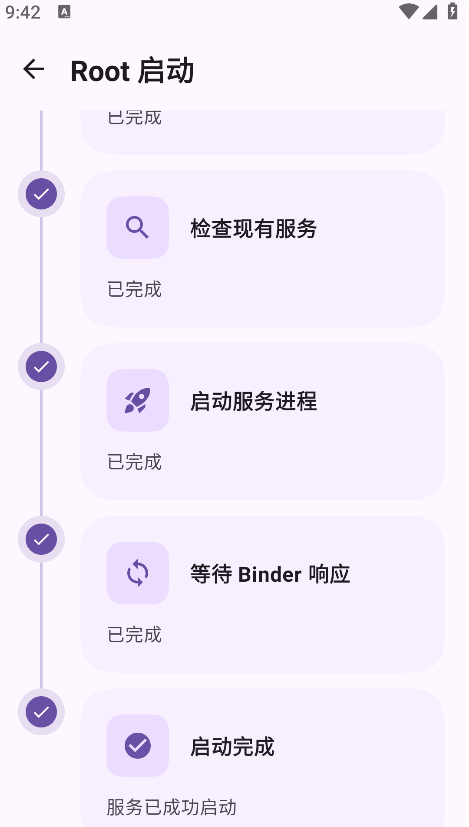
3、还可以根据需求查看指令。
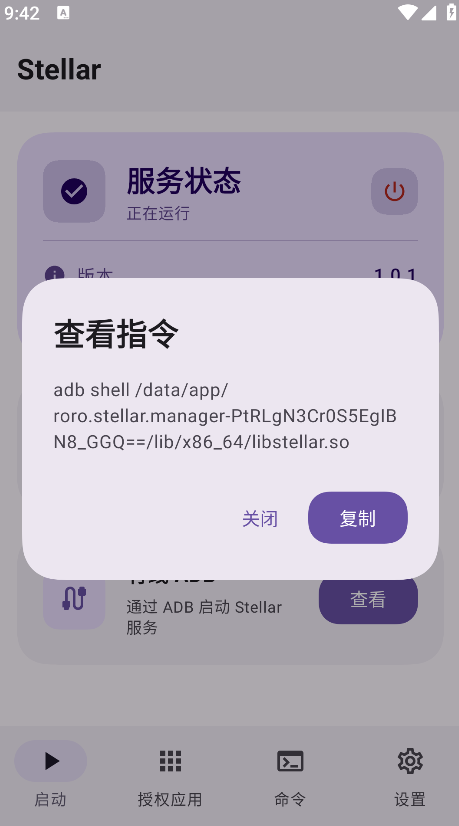
4、还能够根据需求对软件进行授权。
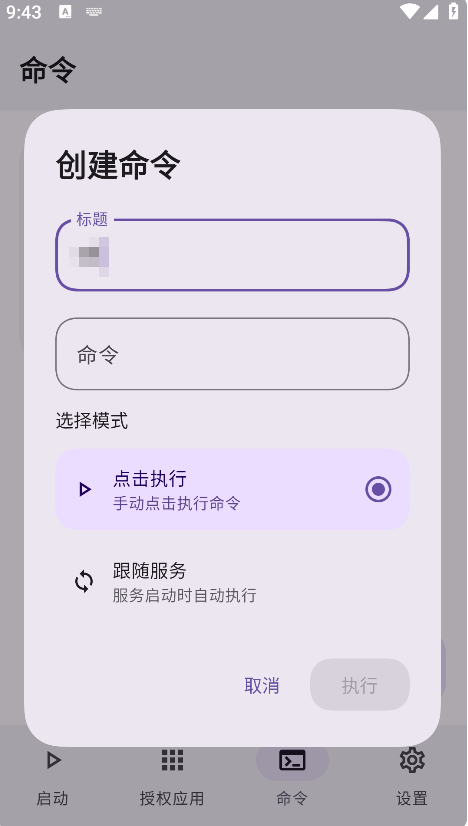
5、还能够进行命令的创建哦。
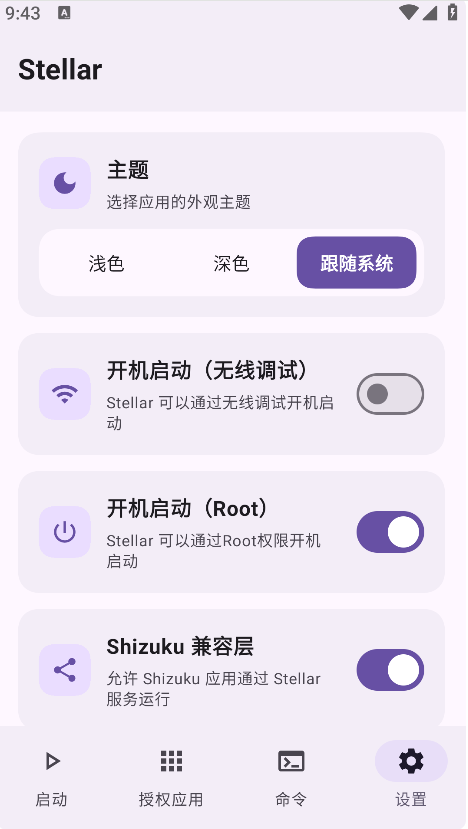
6、点击设置即可根据需求进行调整。
1、移除的功能
rish - 移除 Shizuku 内置的 root shell 工具
Sui - 移除了 API 对 Zygisk-Sui 的支持
2、新增的功能
跟随启动机制 - 应用可跟随 Stellar 服务自动启动
细分权限系统 - 支持多种权限类型的精细化管理
权限回调增强 - 支持一次性授权感知
降权激活 - Root 启动后可降权到 Shell 用户运行,提高安全性
3、重新启用的功能
Stellar 重新启用了 Shizuku 最新版本中已标记为弃用的功能:
newProcess() API - 直接创建特权进程的方法,Shizuku 已弃用但 Stellar 保留支持
运行时权限授予/撤销 - 通过 grantRuntimePermission() 和 revokeRuntimePermission() 为其他应用授予或撤销 Android 运行时权限
这些功能在某些场景下仍然非常实用,Stellar选择继续支持以提供更完整的API。
前提条件:
确保已通过ADB无线调试或Root权限启动Stellar服务(参考软件文档完成初始配置)。
启动方式:
打开Stellar应用,根据界面引导选择启动模式(ADB或Root),启动成功后服务日志会显示运行状态。
路径:
在Stellar主界面中找到“命令”或“Command”选项卡(通常位于底部导航栏或侧边菜单)。
功能说明:
该页面提供命令添加、编辑、执行及历史记录查看功能。
步骤:
点击添加按钮:
在命令管理页面找到“+”或“新增命令”按钮,点击进入命令编辑界面。
输入命令内容:
命令格式:根据需求输入Shell命令或Stellar支持的特权API调用(如newProcess()、grantRuntimePermission()等)。
配置参数(可选):
若命令需动态参数(如应用包名),可通过变量占位符(如${package_name})实现,部分版本支持参数输入框。
保存命令:
点击“保存”或“确认”,命令将添加至列表。
执行方式:
手动执行:
在命令列表中点击目标命令右侧的“运行”按钮,Stellar会通过服务层调用系统API执行。
快捷操作:
部分版本支持长按命令复制、分享或设置为常用命令。
查看日志:
执行后返回主界面,在“日志”或“Logs”选项卡中查看命令输出及系统反馈,便于调试。
v1.0.13版本
1、改进
优化开机启动
2、修复
修复权限配置可能丢失的问题