群晖助手安卓版
群晖助手文件管理相册备份
类型:常用工具
时间:2026/2/25 17:31:57
大小:29.71MB
版本:v0.0.154
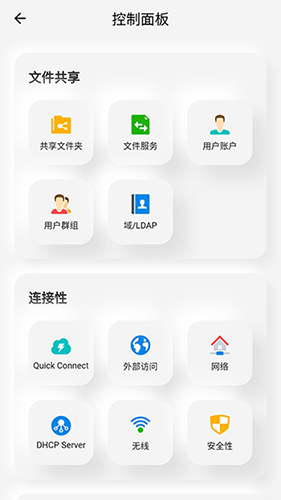

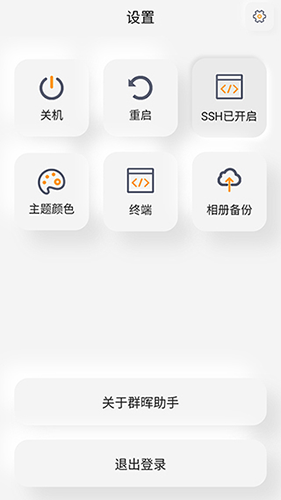
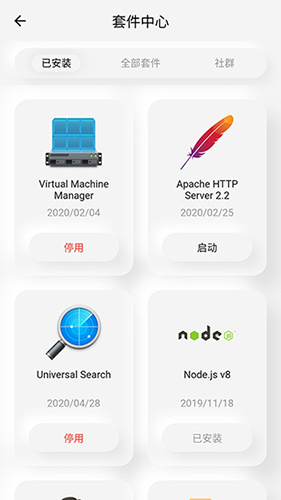
群晖助手安卓版是专为Synology NAS用户打造的移动端管理工具,无缝连接DSM系统,实现远程文件操作与自动备份,支持照片、视频、文档一键同步至NAS,智能去重与分类整理,释放手机存储压力,无论在家、出差或旅行,随时随地安全访问、上传、播放NAS中的全部数字资产。
1、首先确认app服务器是不是和平常一样正常上线,局域网内检测。
2、接着确认app服务器的IP、DNS是不是正确的,如果说DNS错误,服务器要请求资源就可能出现问题。
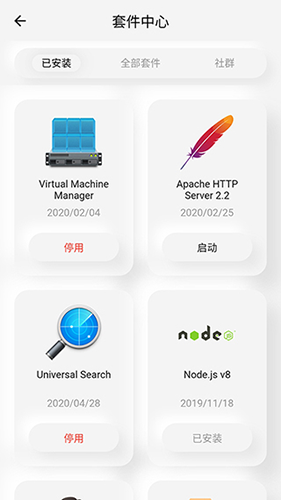
3、由于本地采用的是另外的访问方式,QC也就没被开启,这里先尝试开启,然后通过QC的域名进行访问,如果可以那么就可以进行正常登录。
4、接下来,调试客户端,进行登录,输入app注册的账号密码,点击登录即可。
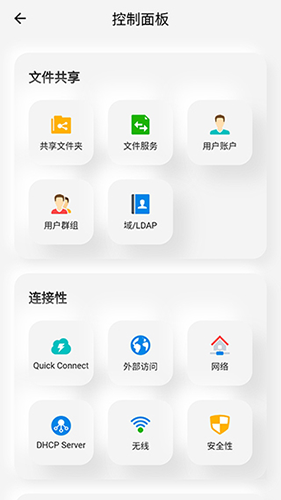
【管理和分享你的照片】
创建相册管理和浏览照片在互联网上,或与他人分享。
【确保您的同步NAS】
扫描设置并定义阻塞规则以保护NAS免受恶意攻击。
【将文件存储到NAS中】
将文件存储到同步NAS,并通过计算机上的文件浏览器或取景器访问它们。
【建立你的家庭影院】
享受多媒体内容与智能电视/DLNA设备,或流他们在互联网上。
【备份你的数据】
备份您的数据到外部驱动器,另一个合成NAS,或公共云存储。
【建立自己的云】
通过Internet远程访问和共享文件,或在多个客户端设备之间同步文件。
1、首先,确保您已经安装了。
2、打开并选择“备份”选项卡。
3、在“备份”选项卡中,您可以看到一个“新建备份任务”的按钮。点击它。
4、在“新建备份任务”窗口中,您需要配置以下选项:
-备份源:选择您要备份的文件或文件夹。
-备份目标:选择您要备份到的位置。您可以选择本地硬盘、USB驱动器或远程服务器等。
-备份计划:选择备份的时间和频率。您可以选择每天、每周或每月备份,还可以选择备份时间和日期。
-其他选项:您还可以配置其他选项,例如备份模式、压缩和加密等。
5、配置完毕后,点击“确定”按钮保存设置。现在,您的备份任务已经创建并可以在“备份”选项卡中查看。
6、如果您想要启用自动备份,请在“备份”选项卡中选择“计划”按钮,并设置自动备份的时间和频率。
1、win+R 运行CMD
2、arp -a 命令获取IP列表
3、在IP列表中找到黑群晖的IP地址
4、在浏览器 手动输入该IP地址:5000,进入安装界面,进行安装
ps:此解决方案的前提是其他配置正确
v0.0.154:
[新增]任务计划支持运行触发的任务
[优化]文件-搜索移至右上角
v0.0.133:
[修复]部分情况下无法正常登录
[修复]下载文件时不显示进度
[优化]选择账号页面无资源监控权限时提示
v0.0.124:
[新增]相册备份-清理相册备份时产生的缓存
[新增]设置-助手设置支持清理图片缓存
[新增]下载的视频支持使用内置播放器播放
[修复]Download Station只显示25个下载任务
[修复]iOS端相册备份照片数显示为0
[优化]内置浏览器显示当前页面标题、前进后退按钮状态