
密钥认证
密钥认证安全检测身份锁
类型:常用工具
时间:2026/3/2 17:03:24
大小:1.27 MB
版本:v1.8.4
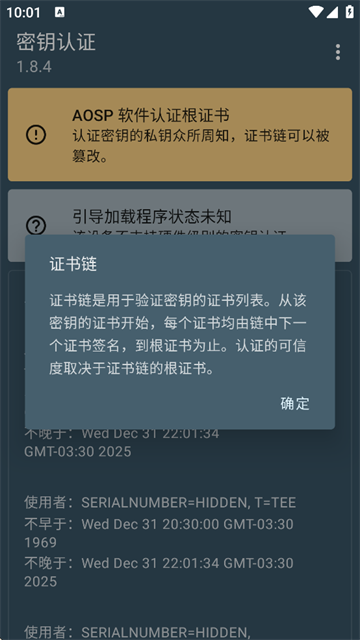
密钥认证是一款基于国密算法与硬件级安全芯片的身份验证与风险检测工具,可检测设备是否被Root/越狱、是否存在中间人攻击、SIM卡是否被克隆等高危风险,为金融、政务、企业及个人用户提供可信身份锁,守护数字资产与隐私安全,深度集成TEE(可信执行环境)与SE(安全元件),实现密钥本地生成、永不外传。
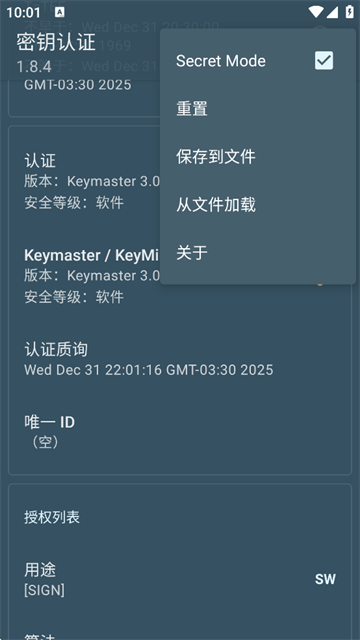
1、首先打开软件点击右上角的三个点
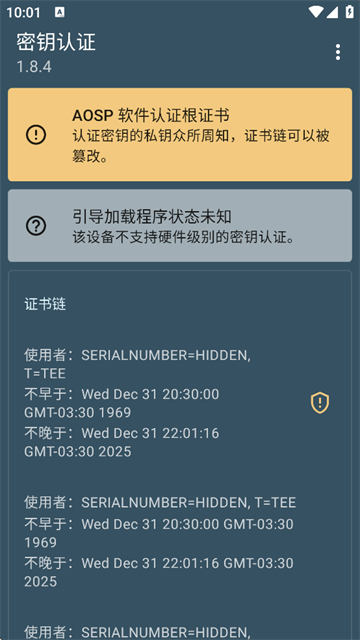
2、接着选择从文件加载
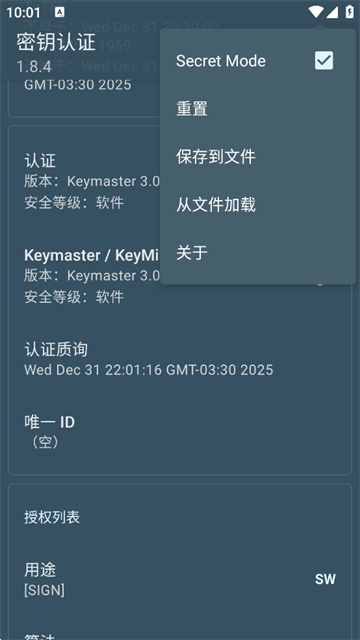
3、然后选择你的文件导入加载使用
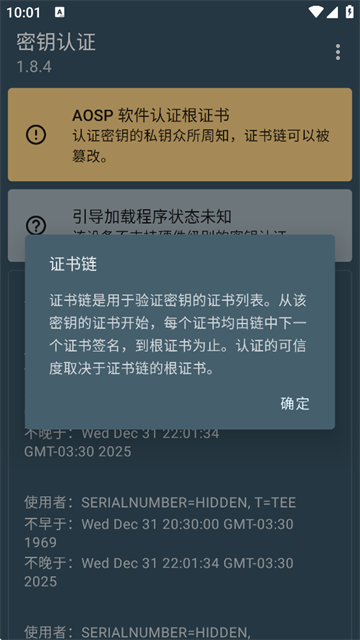
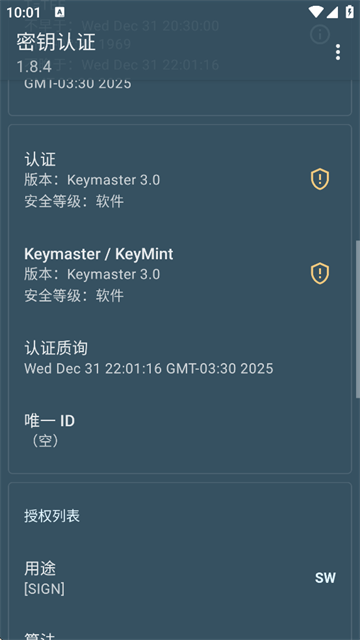
4、软件的授权列表有多种选项的数据都是可以在线查看的
【硬件级根信任校验】
利用设备内置的 TEE(可信执行环境)或 StrongBox 硬件安全模块,从底层验证密钥对的生成环境,有效识别设备信息是否经过篡改或伪装。
【深度引导状态检测】
精准读取并展示引导加载程序(Bootloader)的锁定状态,明确设备当前的 Verified Boot(验证启动)级别,是评估系统安全性的重要指标。
【Shizuku 强力驱动支持】
集成 Shizuku 接口,在获得授权后能突破普通应用权限限制,获取如设备序列号(Serial Number)等受限制的硬件标识符,实现更深层的合规性检查。
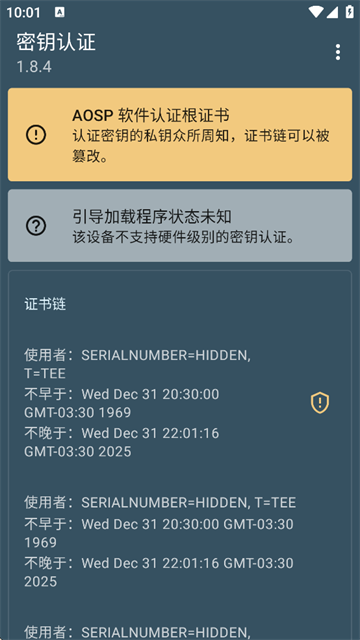
【证书链真实性验证】
支持查看并验证从设备硬件到 Google 根证书的完整证书链,确保认证结果具有不可伪造的权威性,直接判别机器是否为官方正品。
【极致轻量与完全开源】
作为一款纯粹的工具软件,它体积极小、零广告且代码完全透明,用户可以在 GitHub 上随时查阅其实现原理,确保检测过程本身的安全性与隐私性。
1、首先打开密钥认证应用,点击右上角的三个点,进入设置界面。
2、在设置菜单中,选择安全设置,选择添加密钥,创建一个新的安全锁。
3、输入所需的安全信息,包括密码或生物识别信息,完成身份验证设置。
4、返回主界面,选择授权管理,可以查看和管理已授权的设备和用户。
5、如需添加新设备,点击添加设备,根据提示进行相应的身份验证和授权操作。
6、如果有异常登录,应用会立即向您发送提醒,确保您及时采取措施。
7、定期检查授权列表,删除不再需要的设备,保持账户安全。
1、如何处理异常登录提醒?
如果收到异常登录的提醒,建议立即更改安全锁密码,并检查授权列表,移除不明设备。
2、如何恢复被误删除的授权设备?
在授权管理中,您可以重新添加设备,只需按照添加新设备的步骤进行身份验证即可。
3、为什么无法添加新设备?
如果无法添加新设备,请检查网络连接,确保应用正常运行,并确认输入的身份信息正确。
4、如何提高安全性?
建议结合生物识别技术和PIN码等多因素认证方式,进一步增强安全性,降低被攻击的风险。
v1.8.4版本
支持 Shizuku:正式接入 Shizuku 框架,提升检测权限。
全格式证书链加载:支持加载所有格式的证书链文件。
Keybox 导入支持:支持将 Keybox 导入为认证密钥(Attest Key)。
适配 KeyMint 4.0:支持最新的 Android 硬件安全接口标准。
更新内置吊销列表:同步最新的证书吊销信息,确保验证结果的准确性。