
Winlator Bionic CMOD
Winlator Bionic CMOD安卓模拟器游戏模拟器
类型:常用工具
时间:2026/4/28 11:19:47
大小:494.73MB
版本:v7.1.4x-cmod
Winlator Bionic CMOD是一款基于 Wine 与自研 Bionic 兼容层的安卓端 Windows 游戏模拟器,无需电脑即可运行《CS2》《GTA V》《艾尔登法环》等 DX9–DX12 游戏,深度优化 ARM 架构指令转换,支持 Vulkan 图形加速与多点触控映射,让手游设备变身便携游戏主机,独家 Bionic CMOD 引擎,大幅提升 Wine 在安卓上的兼容性与帧率稳定性。
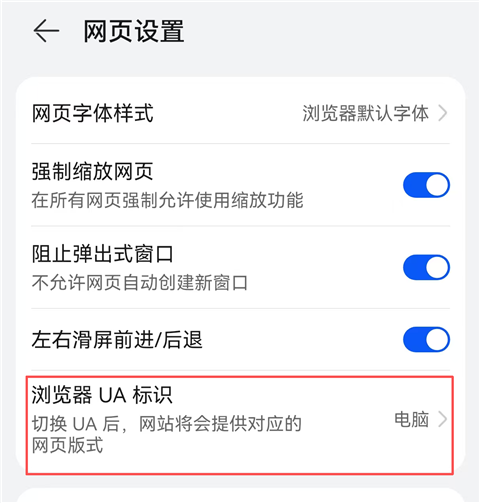
1、首先需要下载steam,点击此处前往获取steam。下载时,可将手机浏览器设置中将标识改为PC进行下载PC版steam。
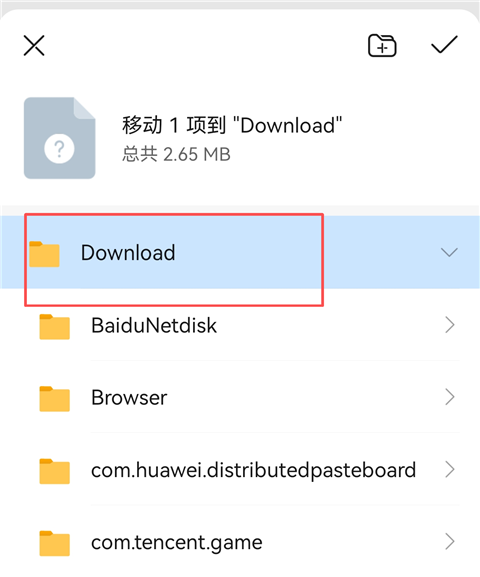
2、然后将该文件移动至手机内存的【Download】文件中。
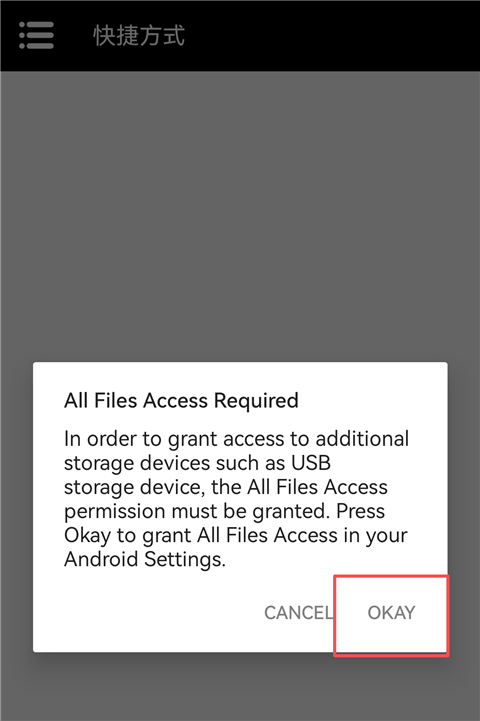
3、点击【ok】授予文件访问权限。
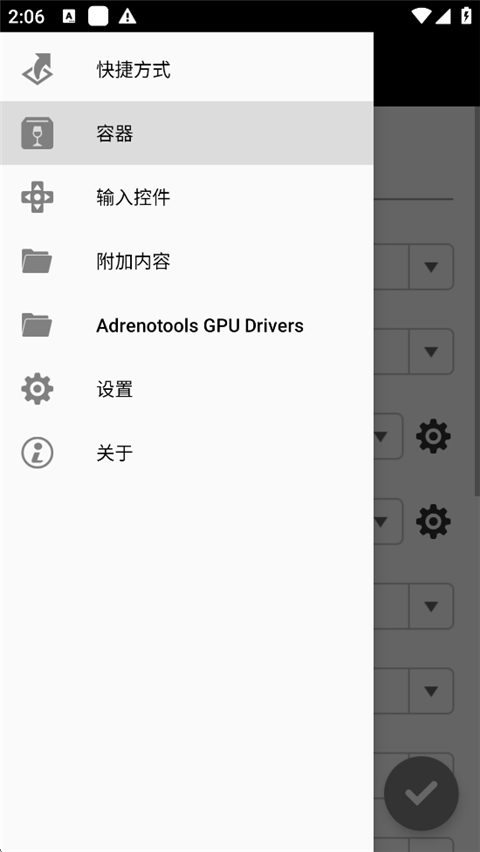
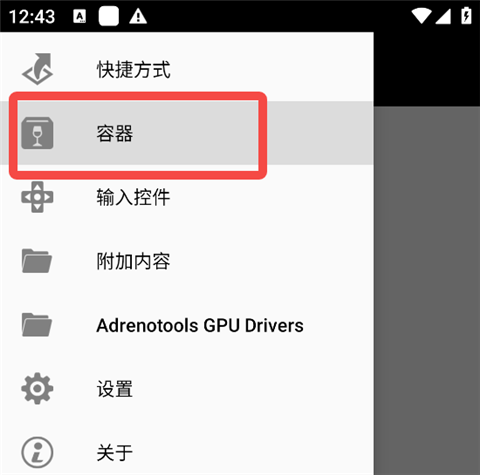
4、点击三横线标识,选择【容器】。
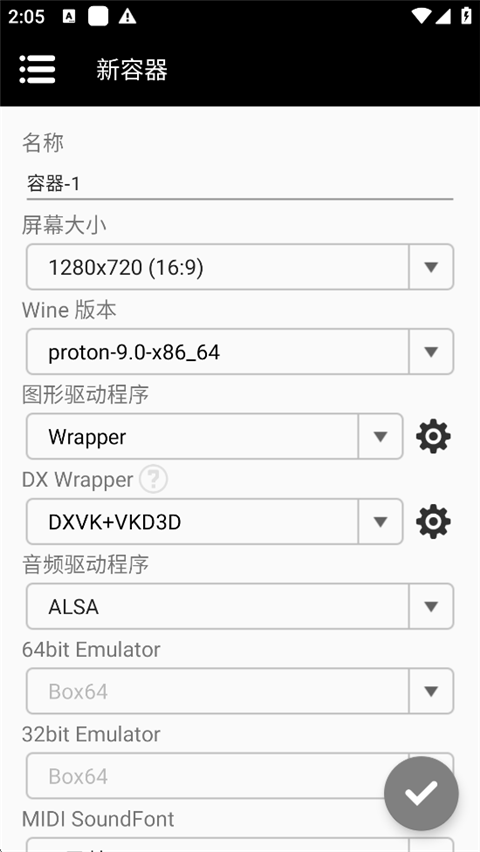
5、点击右侧的+图标创建新容器。

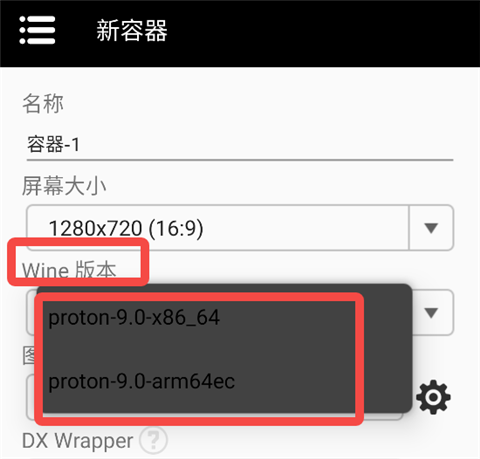
6、在【Wine版本】这里任意选择,×64或arm64都可以,如果你想运行STEAM D加密游戏像黑猴P3R等就选arm64,其他默认。
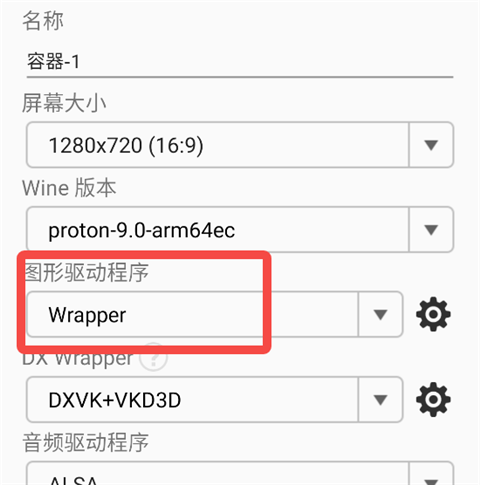
7、8E天玑等没有turnip驱动的只能选择Wrapper,默认System驱动;有turnip驱动的可以在Wrapper-system这里改成turnip。
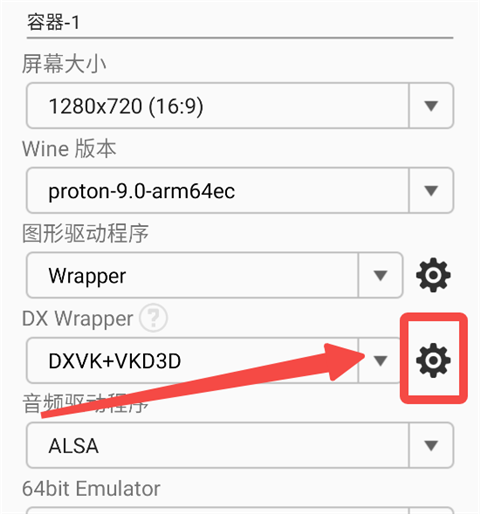
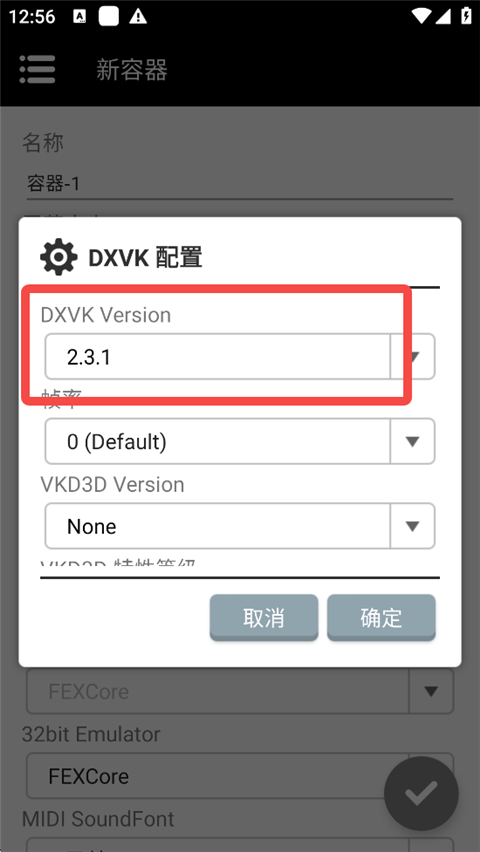
8、点击【DX Wrapper】右侧的齿轮图标,DXVK任意选2.0以上的即可。
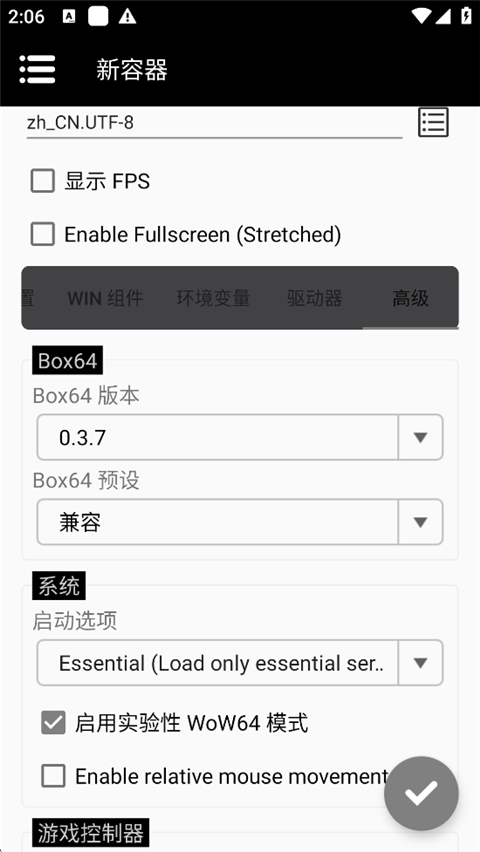
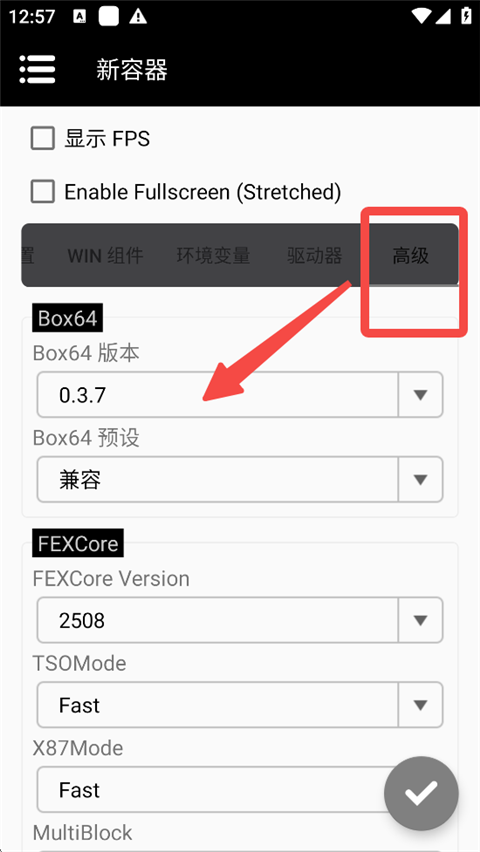
9、下滑,在高级板块,Box64版本选择选择0.37。
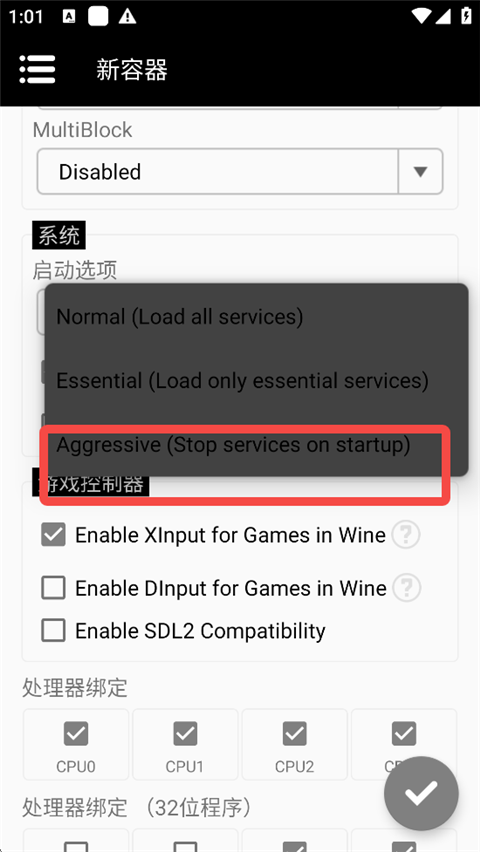
10、启动选项,我们选择【Aggressive】。
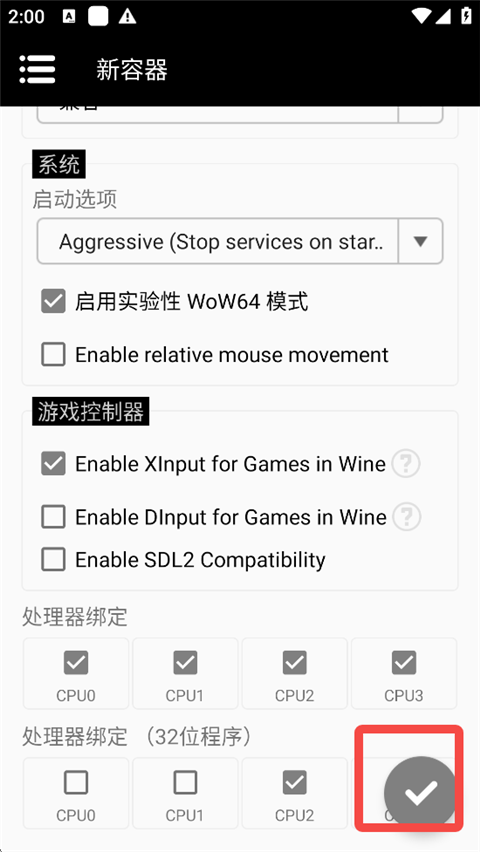
11、其他选项默认即可,点击下方√创建容器。
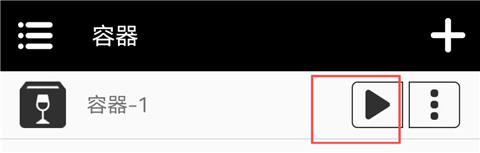
12、然后启动容器。
13、进入【D】盘。
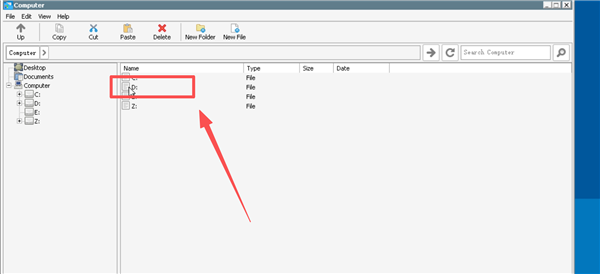
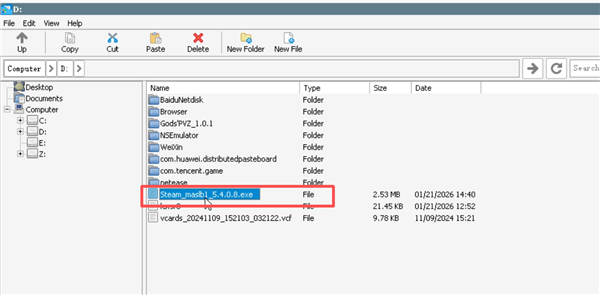
14、双击steam.exe文件进行安装。
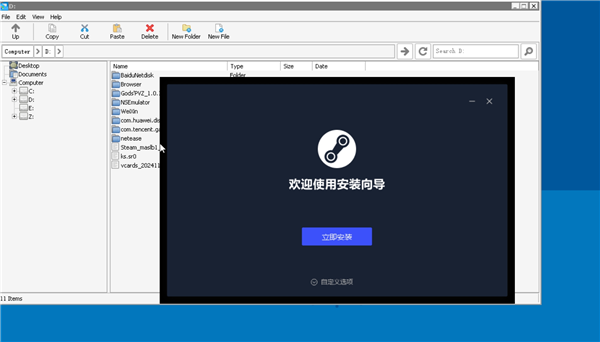
15、安装好后,退出重进软件,在快捷方式中,点击steam快捷方式旁的三点标识,选择【设置】。
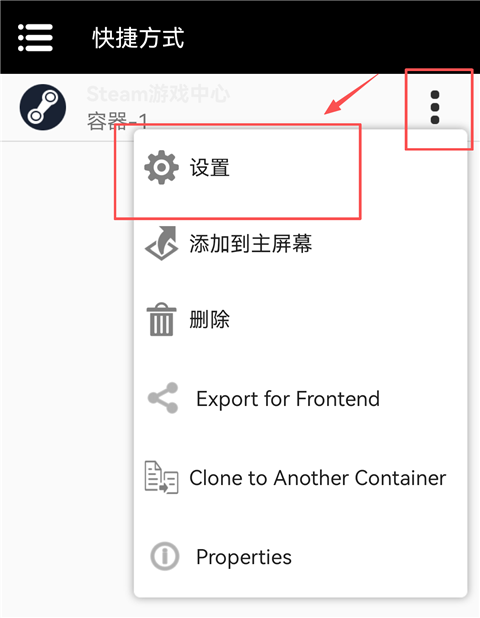
16、下滑切换至【高级】板块。
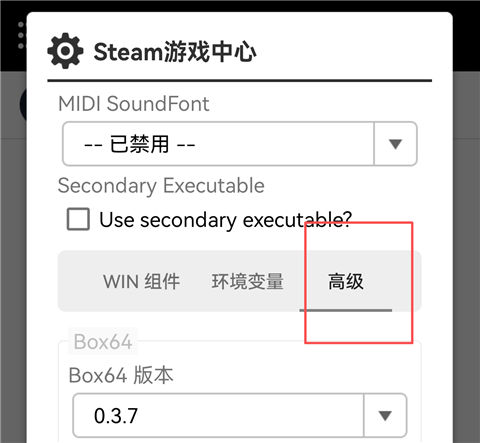
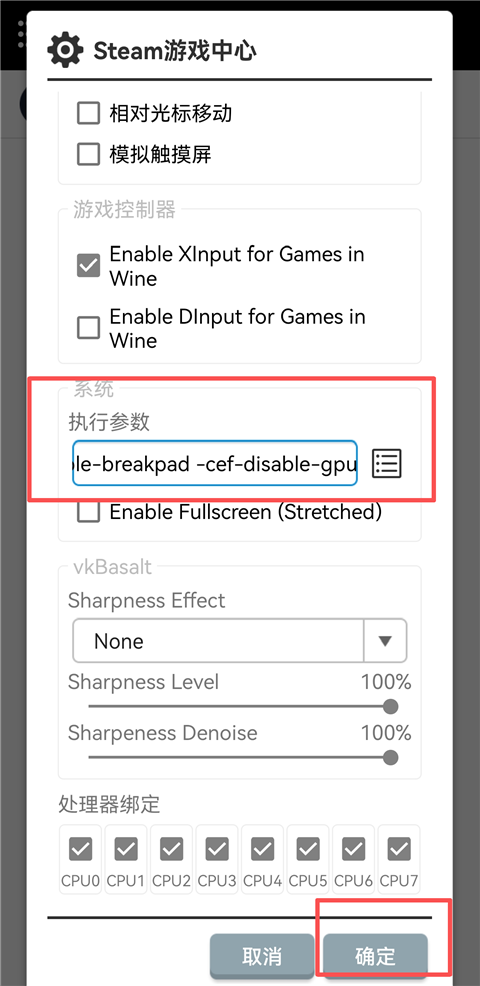
17、在执行参数这里输入【-nocrashmonitor -noshaders -no-shared-textures -cef-single-process -cef-in-process-gpu -cef-disable-sandbox -disable-winh264 -no-cef-sandbox -vrdisable -cef-disable-breakpad -cef-disable-gpu】这一串,然后点击【确定】。
18、启动steam,成功进入steam。

1、完整汉化结合深色主题设计,既符合国内用户使用习惯,又能在长时间使用中降低视觉疲劳。相比国际版模拟器,菜单层级减少 20%,常用功能(如游戏导入、按键设置)可在 2 步内完成操作。
2、支持从安卓 7.0 到安卓 13 的跨版本适配,覆盖 80% 以上的安卓机型(包括华为鸿蒙系统兼容模式)。特别优化了折叠屏手机的显示适配,在展开状态下可自动切换至 16:9 模拟分辨率,提升大屏操作体验。
3、纯 Bionic 架构避免与手机系统原生库文件冲突,解决了 “安装模拟器后部分系统应用闪退” 的问题。经测试,可与微信、抖音等常用应用同时后台运行,不影响手机正常使用。
4、针对手机触控特点优化操作逻辑,支持虚拟按键自定义布局(可拖拽调整按键位置、大小),兼容外接蓝牙手柄(如 Xbox 手柄、飞智手柄),并提供重力感应映射功能,适配赛车、飞行类游戏的操作需求。
注意事项:
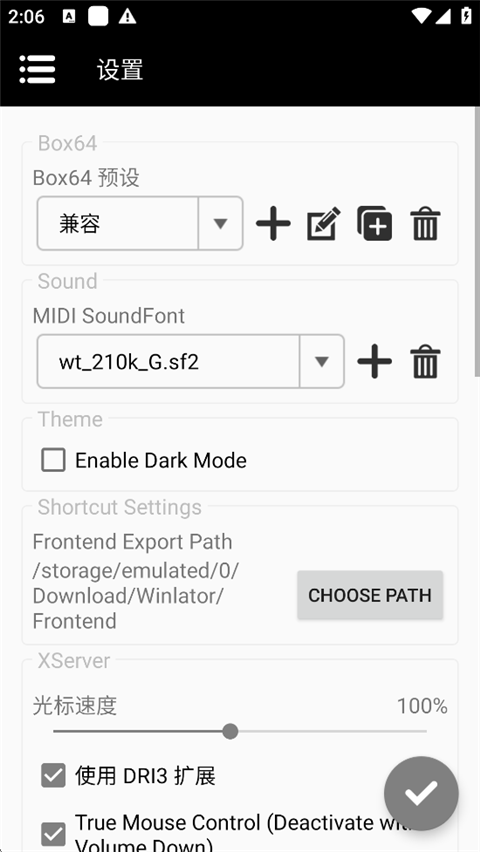
1、如果您遇到性能问题,请尝试在“容器设置”->“高级”选项卡中更改 Box86/Box64 预设。
2、对于使用 .NET Framework 的应用程序,请尝试安装“开始”菜单 -> 系统工具中的 Wine Mono。
3、如果某些较旧的游戏无法打开,请尝试在容器设置 -> 环境变量中添加环境变量MESA_EXTENSION_MAX_YEAR=2003。
4、尝试使用 Winlator 主屏幕上的快捷方式运行游戏,您可以在其中为每个游戏定义单独的设置。
5、要加快安装程序的速度,请尝试在容器设置 -> 高级选项卡中将 Box86/Box64 预设更改为中间。
【爆内存问题怎么办?】
这个和winlator的任务管理器功能有关
任务管理器是应该通过winhandler.exe进程获取进程数据,然后显示出来解决方法非常简单
方法一:
先打开游戏,按手机返回打开左侧菜单,点任务管理器挂着,等游戏加载完
方法二:
直接结束winhandler.exe进程,任务管理器失效,游戏可以直接打开不会爆内存
当然不是万能方法,程序问题或者配置问题也都可能出现,这里只说明爆内存问题
反正这个winhandler.exe和winlator任务管理器肯定是有问题的,具体是啥也不清楚
在容器设置的系统启动那里设置精简,或者进游戏后结束掉services.exe进程