
荣耀Office
荣耀Office办公文档
类型:常用工具
时间:2026/2/22 14:09:05
大小:92MB
版本:v16.0.1.172
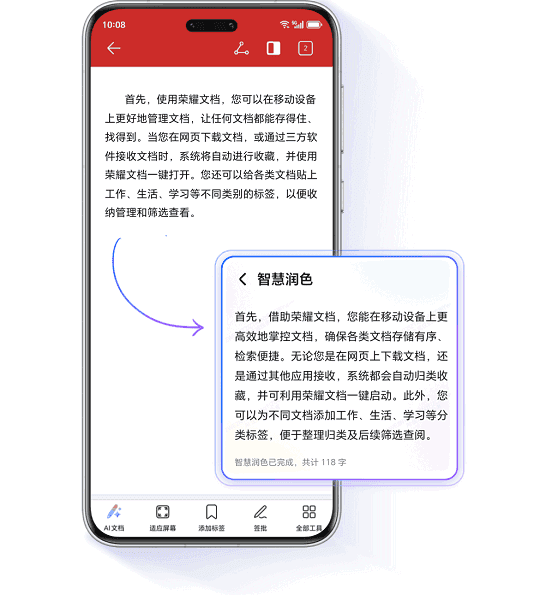
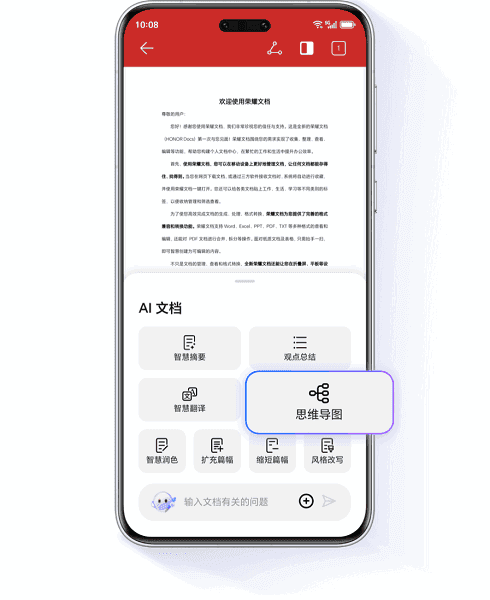
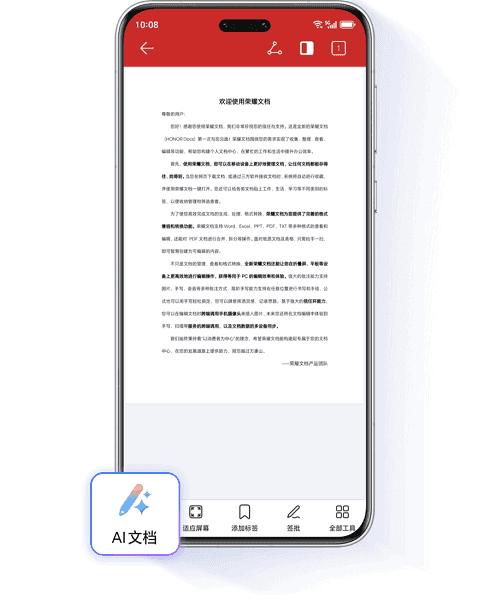
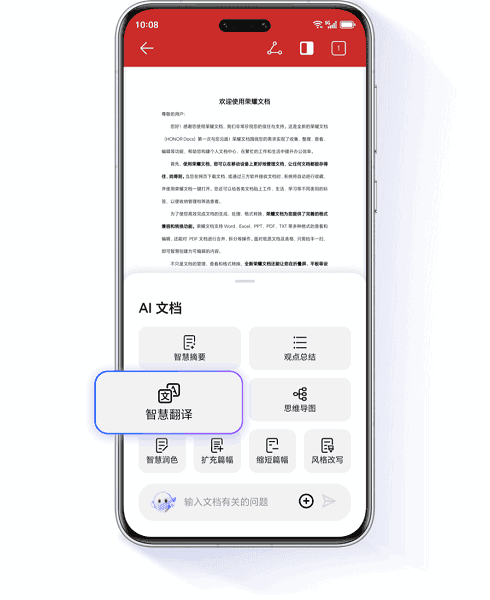
荣耀Office是荣耀基于全场景智慧生态打造的办公解决方案,它深度整合多格式文档编辑与云端同步功能,支持跨设备无缝流转与高效管理,提供从基础文档处理到企业级协作的全链路服务,覆盖手机和PC等多终端,满足用户移动办公和远程会议等多样化需求。同时,整个软件界面设计非常美观,用户可以轻松编辑和查看各种文件,特别好用,轻松为用户带来不一样的体验。
1、智慧创建
复刻表格,一扫即得
需要将纸质表格录入线上文档,不用手动誊抄,通过荣耀文档即可一键扫描提取,方便又快捷。
打开荣耀文档,在出现的新建界面点击表格提取,对准纸质表格扫描,选择保存格式为Excel。
2、轻松编辑
多种编辑方式,高效至上
编辑文件时可直接手写,文字、公式等轻松转文本,还可以手绘图片、全局批注修改,只需一支笔,即可高效输入。
点击右下角在新建界面创建任意一种格式文档或直接打开需编辑文档后,点击手写批注,手绘插入,插入手写公式等按钮,可使用MagicPen直接在屏幕进行手写、绘画、批注。
3、实用工具
免费PDF转换、合并拆分
转换PDF格式,无需借助其他工具,自带免费PDF操作功能,能满足日常格式转换、合并拆分需求。
点击右下角,在出现的新建界面选择图片转PDF、文稿转PDF、PDF合并、PDF拆分等,选择所需操作文档和保存位置。
4、文档管理
文件找得到、看得见
在第三方软件中下载文件后,很容易找不到存储的位置,荣耀文档可以自动汇集各应用中保存的文档,分区收纳和管理,查找毫不费力。
在第三方软件保存的文件,打开荣耀文档,找到我的文件>文档自动收藏,可查看对应文件。
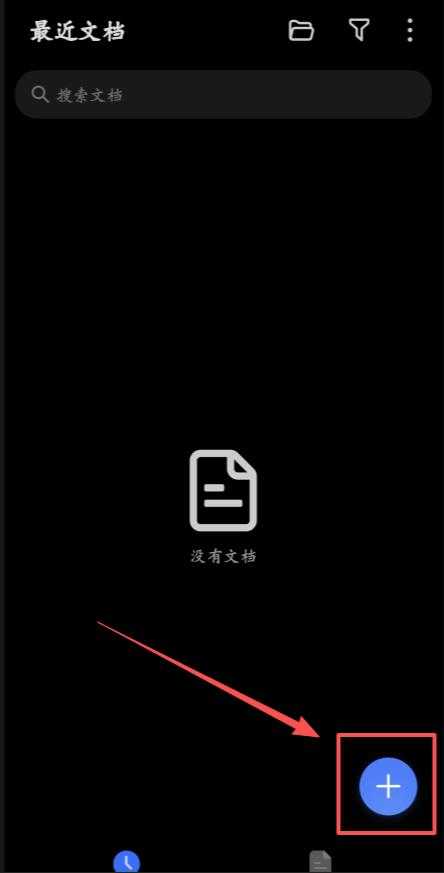
1、打开软件点击底部的加号
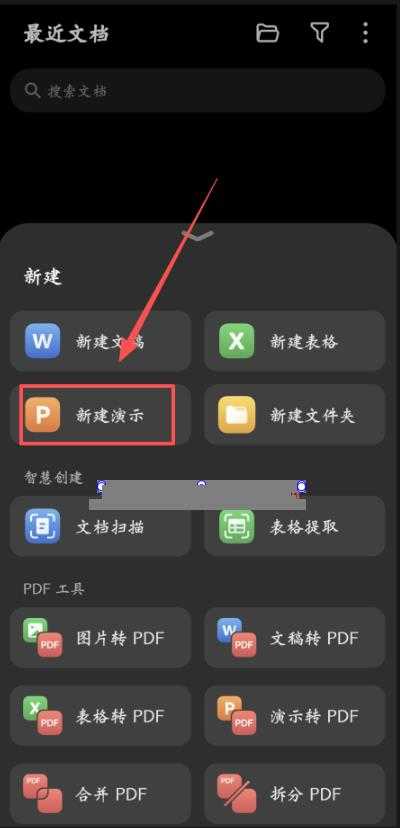
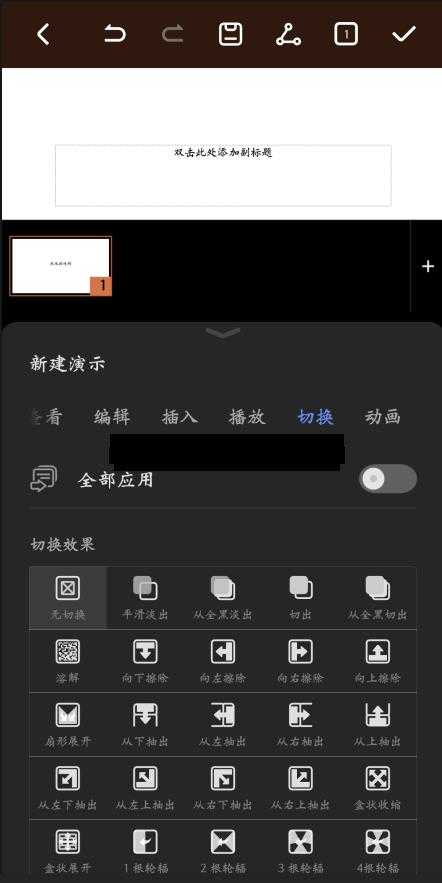
2、接着选择ppt的功能
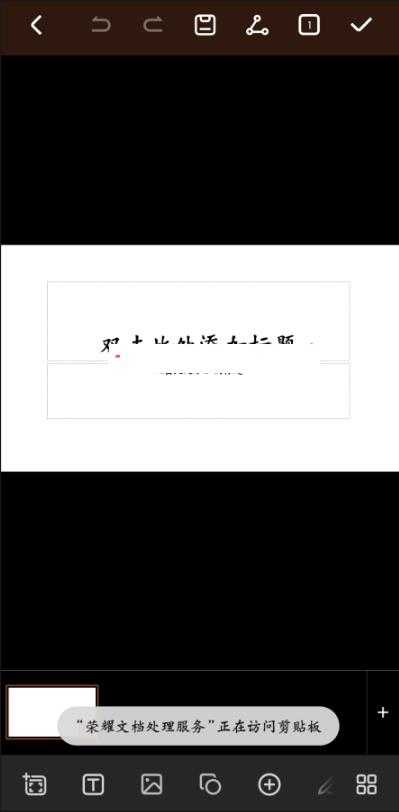
3、软件将会自动进行ppt的创建
4、点击框框可以输入文本
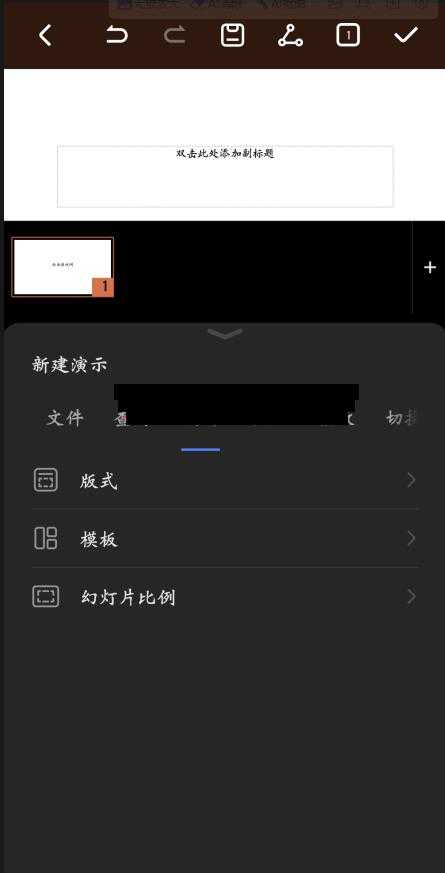
5、还能够根据需求设置各种切换的样式哦
软件功能(新版本):4.6
软件使用:4.6
应用内容:4.9
工具流畅:4.8
1、新建文档:打开荣耀文档,点击“新建”按钮创建空白文档。
2、插入表格:
方法1:拖拽虚拟表格
点击菜单栏的“插入”选项卡,选择“表格”按钮,在弹出的虚拟网格中拖动鼠标选择行列数(如4列6行),松开鼠标即可插入表格。
方法2:自定义行列数
点击“插入表格”选项,在弹出的对话框中输入具体行数和列数(如行12、列8),点击“确定”生成表格。
方法3:手动绘制表格
点击“绘制表格”按钮,鼠标变为铅笔形状,在文档中拖动绘制外边框,再绘制内部行线和列线。若需擦除线条,点击“橡皮擦”工具调整。
方法4:文本转表格
输入用分隔符(如逗号、空格)隔开的文本内容,选中后点击“文本转换成表格”,设置分隔符类型和列数,即可生成表格。
方法5:快速表格模板
点击“快速表格”选项,选择预设模板(如日历、账单),插入后修改内容即可。
3、编辑表格:插入表格后,可通过拖动边框调整大小,右键点击单元格选择“合并单元格”“插入行/列”等操作。