Office Lens
Office Lens识别软件扫描软件
类型:常用工具
时间:2026/1/14 11:28:43
大小:67MB
版本:v16.0.19628.20008
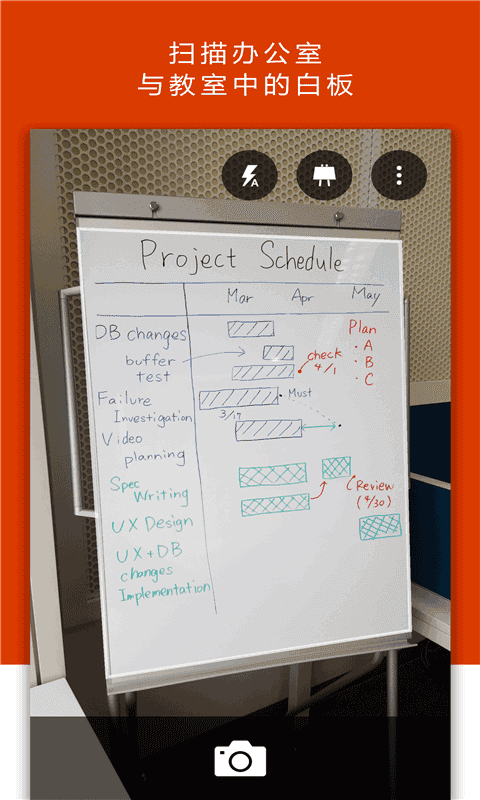
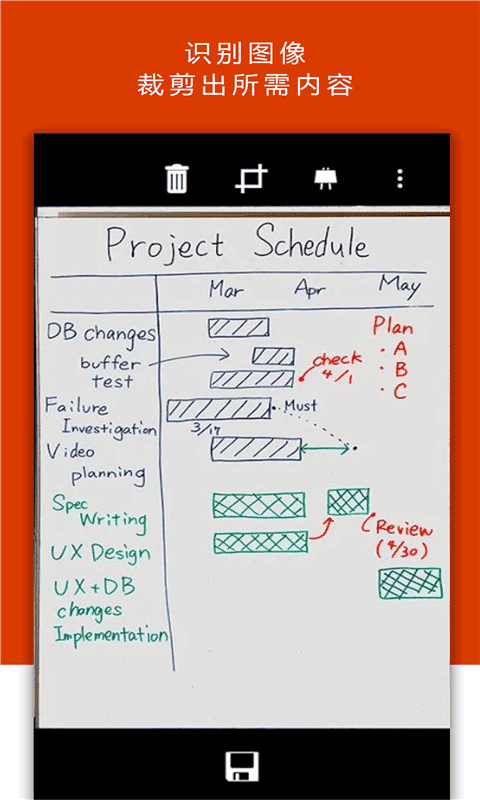
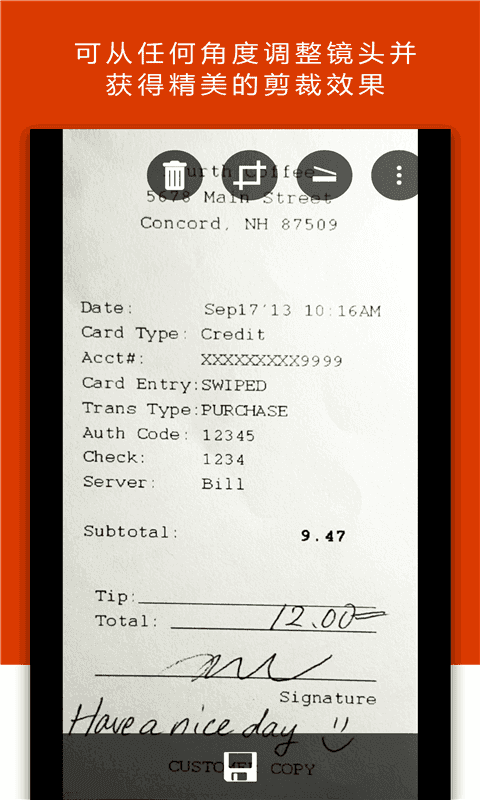
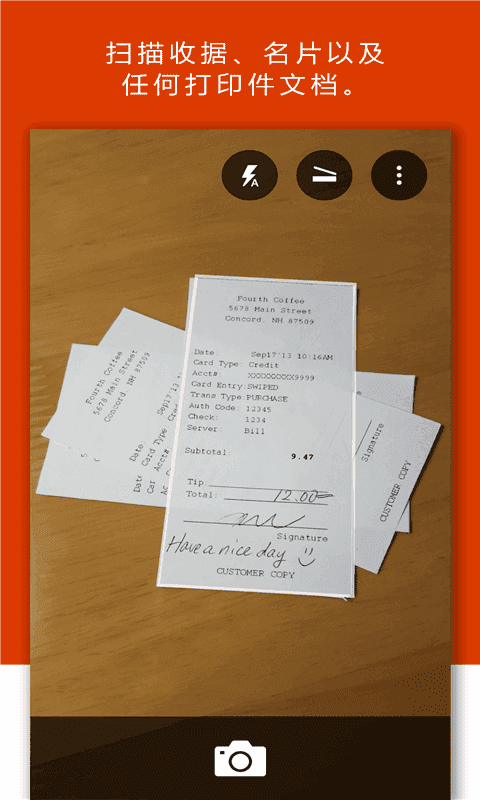
Office Lens是一款多功能图片识别扫描软件。其简约的设计风格完美地保持了微软产品一贯的风格,整体界面十分清爽细腻,UI图标友好轻便,运行过程也异常稳定。该软件可以用来拍照扫描文档、白板、照片,并且能够识别其中的文字,将图像转换为Word、PowerPoint和PDF文件。app能自动生成文本文件,放置专属文件夹中易于寻找,能够随时随地掌握留下你的随身笔记。
1、采用“白板”模式,Office Lens 可执行剪裁,消除眩光和阴影。
2、采用“文档”模式,Office Lens 可完美对图像进行剪裁和着色。
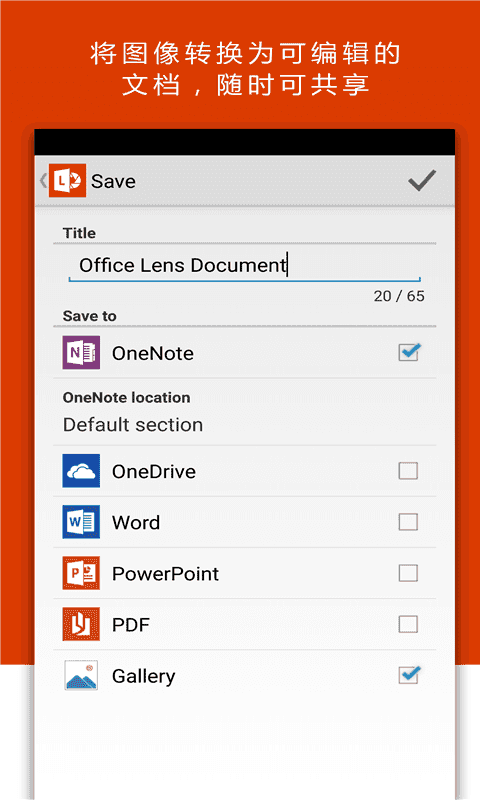
3、扫描的图片可保存到你选择的任意位置,包括 OneNote、OneDrive 或设备本地存储。
4、”名片“模式可提取联系信息,将其保存到你的通讯录和 OneNote 中。这项功能在处理英语、德语和西班牙语名片时表现出色更多语言支持即将推出。
5、选择将图像转为 Word、PowerPoint或 PDF文件,转换后的文件将自动保存到 OneDrive。
1、首先在该页面下载此应用软件,下载安装完之后点击进入,这里有白板、文档、名片和照片的选项,你可以根据你所需要扫描文件类型来选择,还可以点击左边图片logo在你的手机本地相册里选择你需要扫描的东西,选择完之后点击右下方的红色尖括号。
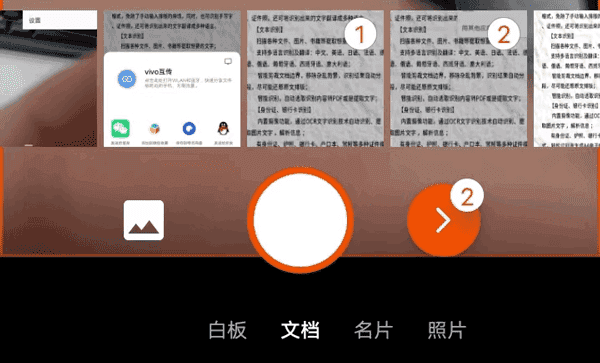
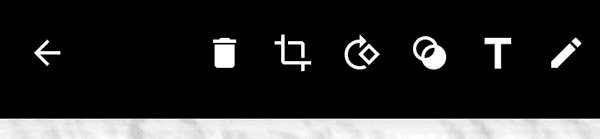
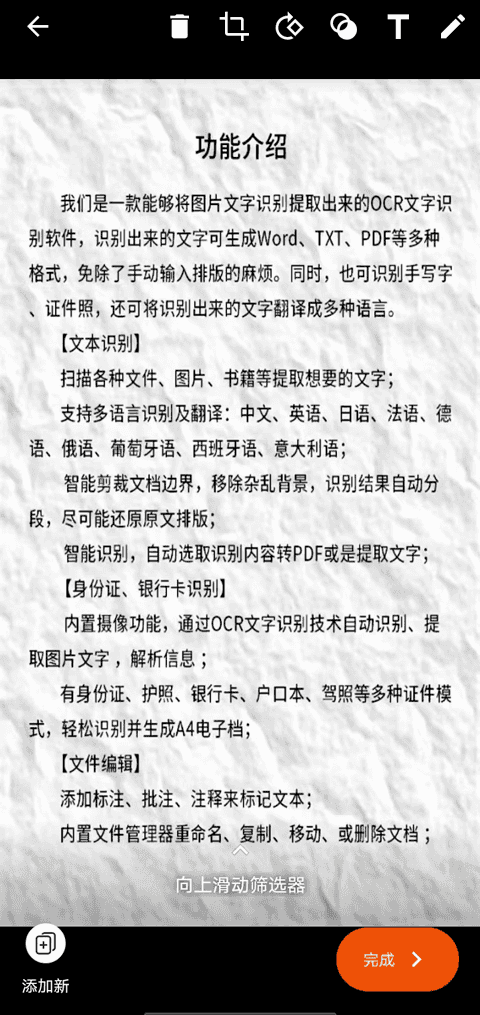
2、然后在这里对你所需要上传的图片进行编辑,在这里你可以对图片进行裁剪、旋转、添加文字和画图让你的图片更加清晰和完善,提高扫描辨识率。
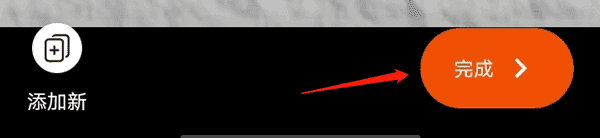
3、对图片进行编辑完之后,点击完成图标。
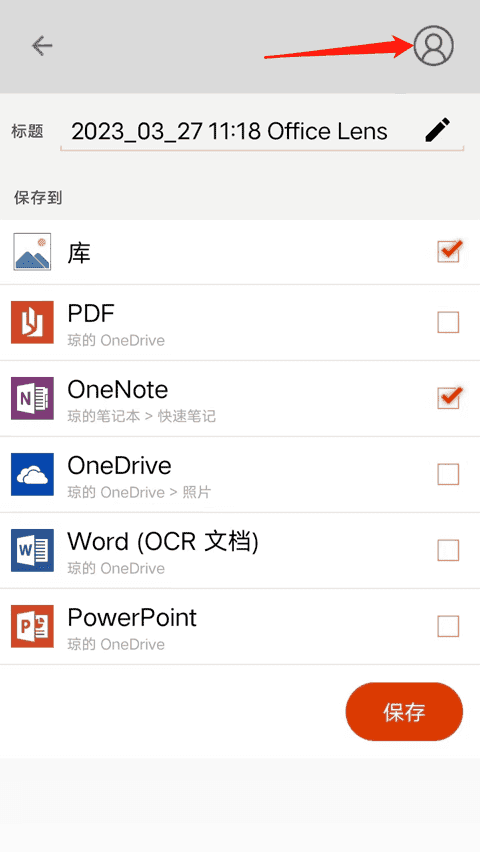
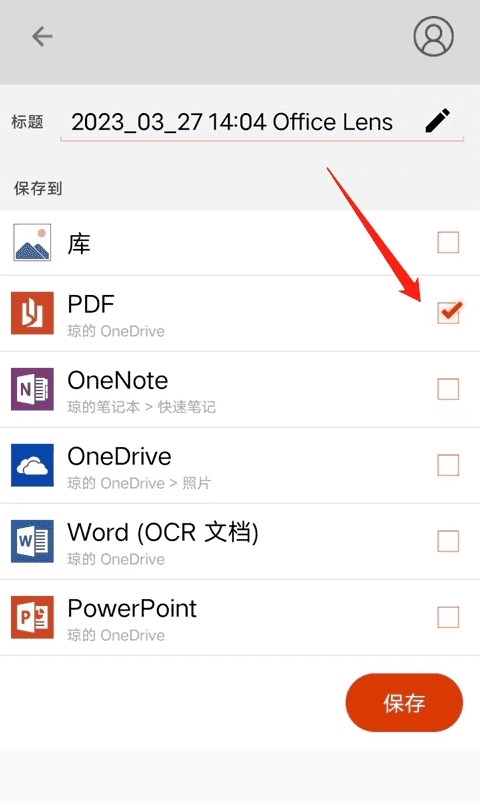
4、之后这里可以修改标题,可以选择保存到库、PDF、OneNote、Word(OCR文档)、OneDrive和PowerPoint,这是一个多选格式,你可以同时保存到多地,注意记得先点击右上角头像先登录。
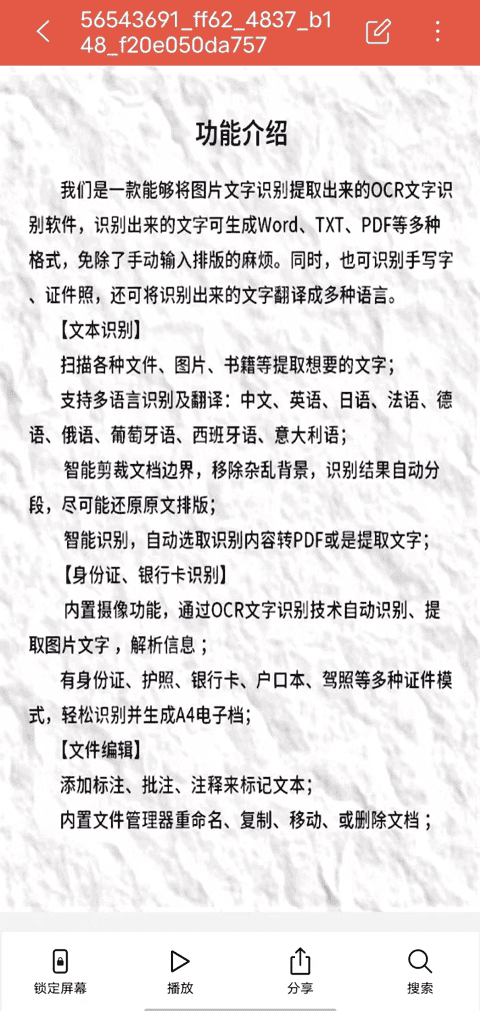
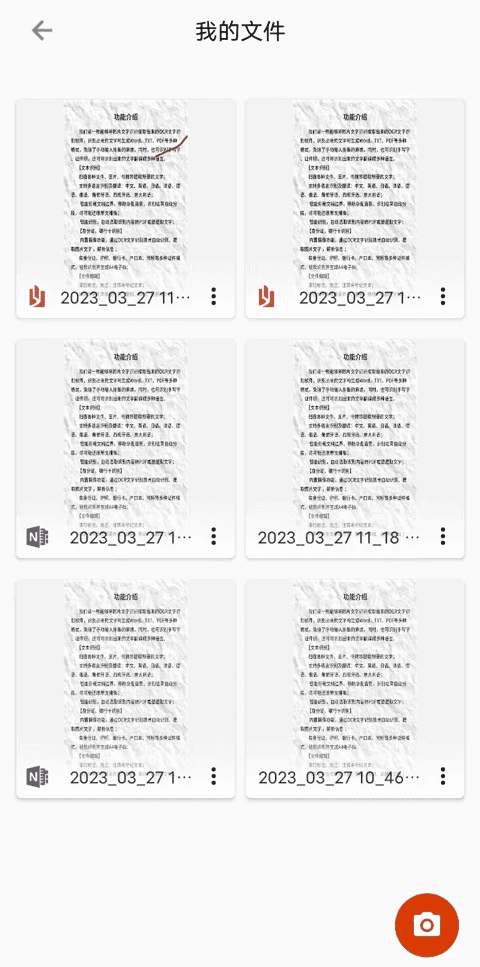
5、保存完之后,你会进入我的文件页面,在这里可以选择点开你想查看的文件,进入文件之后,点击右上角的三个点会出来打印、投屏、缩率图、设置和用其他应用打开的功能,要根据你的实际情况运用这些功能。你还可以点击编辑,对文件进行编辑,还有底下的锁定屏幕、播放、分享和搜索功能。
1、在这个页面下载安装完软件后,点击进入该应用,选择底下的文档选项,点击拍摄你要转成PDF的文件,或者在图片中直接选择拍摄好的文档,可以多选,再点击快门键的右侧图标,
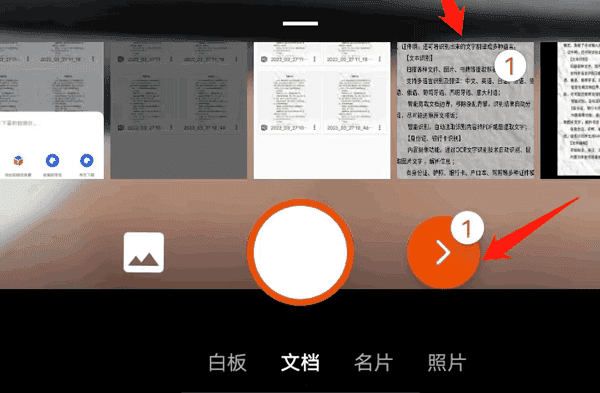
2、之后进入图片编辑页面,你可以左右滑动图片,来查看你的文档,保证文档清楚和文档文字完全后,点击右下角完成。
3、再然后,在【保存到】选项下勾选PDF,点击保存,注意进行保存的时候要先保证是登录状态。
4、这样就可以在【我的文件】中看到扫描成PDF的文档。
一、怎么扫描身份证正反面?
先拍摄好身份证的正反面保存在相册,然后进入该软件选择这两张图片,进行扫描就好了。
二、怎么转文字?
打开你保存的文件,点击编辑,点击右下角的三个点的图标,在更多选项里面点击识图功能,最后点击提取文字就好了。
三、office lens怎么下载?
在这个页面点击安卓版下载,下载完之后双击安装包进行安装,安装完之后注册登录就可以使用了。
四、怎么调分辨率?
打开该软件后,选择右上角的图标然后点击分辨率,应用默认的分辨率是3.7M(2560*1440)。用户可自行设置分辨率。
v16.0.19628.20008版本
Bug修补程序和性能改进
宣布Microsoft Lens即将退役
无需登录即可保存 PDF
如果你在奔波途中无法访问 Internet,
可将捕获的内容快速保存为 PDF,而无需登录且无水印符号。