WiFi Mouse
WiFi Mouse远程连接电脑控制
类型:常用工具
时间:2026/1/14 10:56:48
大小:40MB
版本:v5.7.6
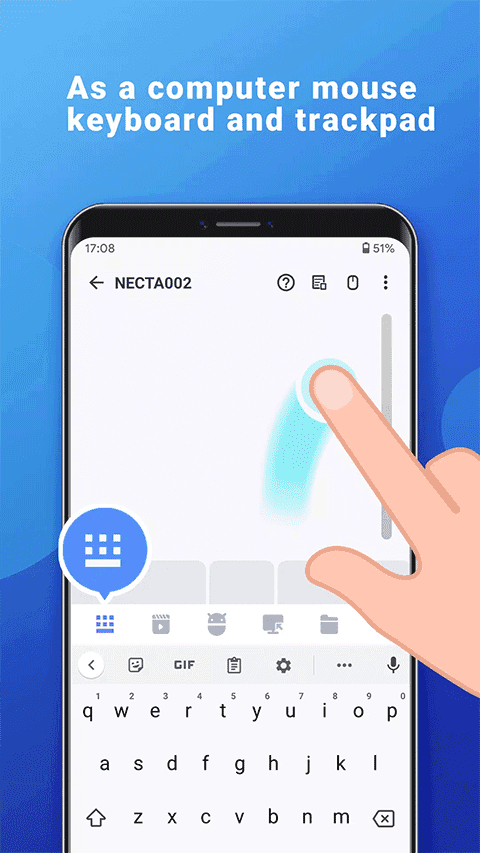
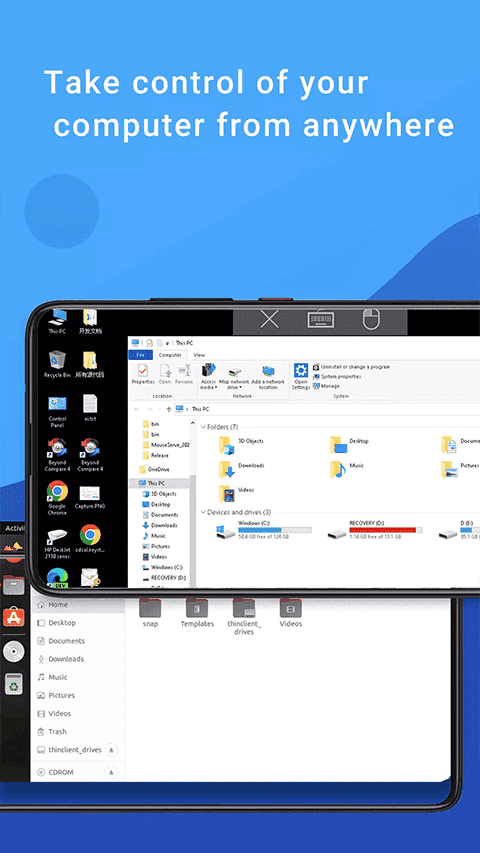
WiFi Mouse是一款非常好用的远程连接控制电脑的安卓手机软件,在软件中用户可以将手机变成无线鼠标,进行对电脑的远程控制。软件使用方法简单,接入本地的网络,连上蓝牙就可以轻松实现远程操作。软件还可以模拟多种工具,只要安装了该软件和电脑服务端,手机就能都变成无线鼠标、无线键盘、触摸板等设备,让你躺在床上就能直接控制电脑,支持Windows、Mac、Linux三大操作系统,可以极大的方便人们生活。
* 支持鼠标的光标移动
* 支持左、右键点击
* 支持鼠标中键滚动和点击
* 支持Android系统键盘的输入
* 支持全屏幕的触摸板
* 支持全屏幕的全真实体键盘
* 支持实体键盘的快捷键和热键
* 支持RDP(远程桌面)
* 支持语音识别并发送文本到电脑端
* 支持自动连接电脑端
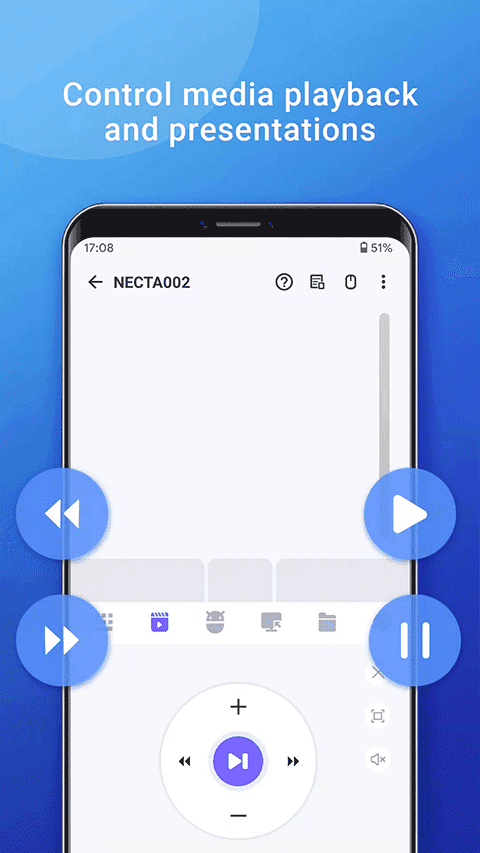
* 支持媒体播放控制
* 支持浏览器控制
* 支持ppt演示控制
* 浏览电脑文件
* 远程打开电脑文件
* 密码保护
* 兼容Windows系统/Mac OSX系统/Ubuntu Linux系统
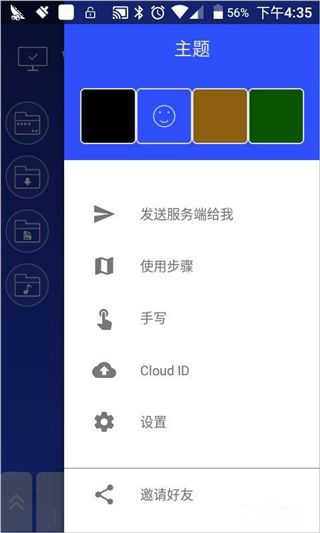
拉下鼠标,隐藏功能,扩大鼠标操作区域
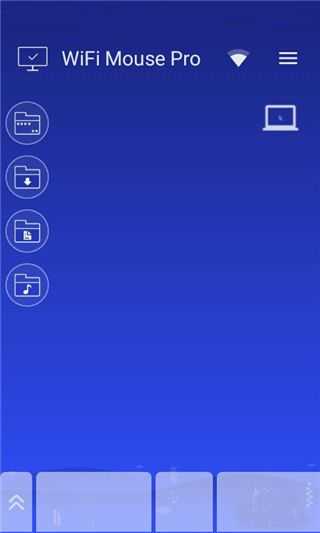
左边文件图标,是预设的系统文件夹,我之前该过文件位置,这貌似读取的仍是改前的位置,算是个功能bug吧!具体有啥用,之后有个功能描述
右边PC图标,貌似是远程桌面,但是我的并无法连上,~
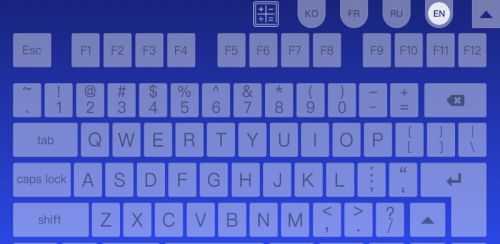
键盘,应对当前输入法

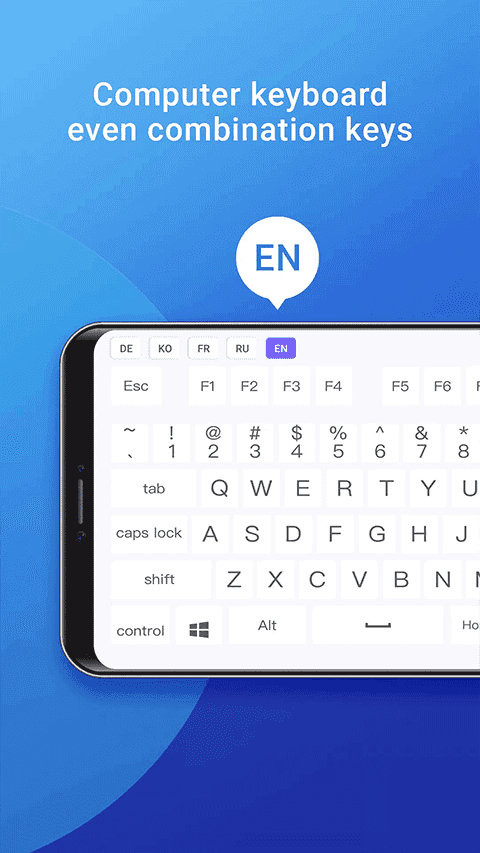
模拟键盘,模拟PC键盘的功能
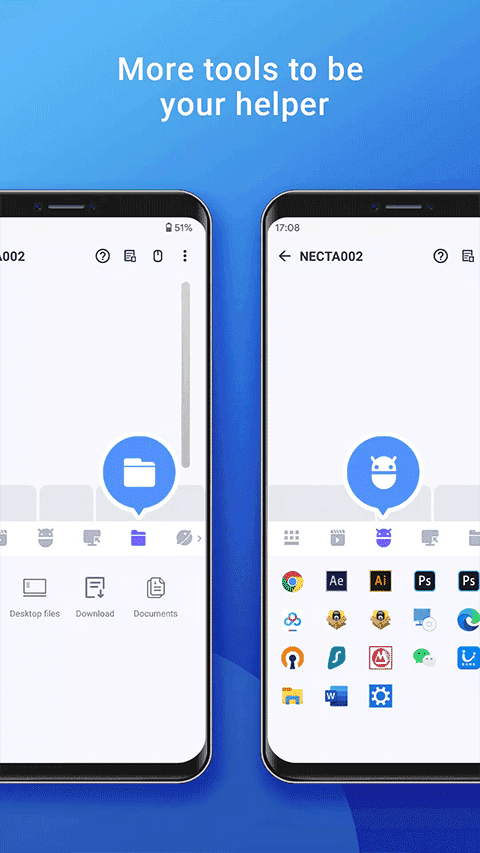
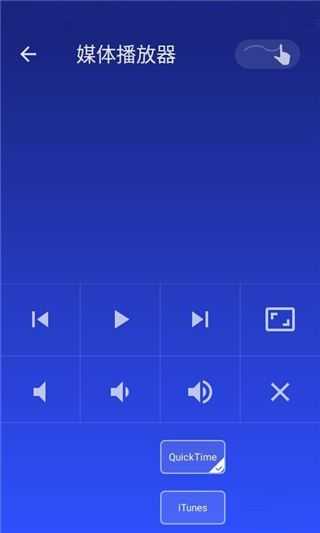
系统应用的快捷方式,类似于多功能键盘上的快捷键,可以播放器、可以浏览器、还可以幻灯片
游戏手柄,点击手柄键,再点键盘键,玩模拟器、少功能按键RPG的神器~
那个建议大家即便是买游戏手柄,也不要买最便宜的,虽然功能看着过得去,但是时间长了就卡卡的~

程序快捷键、大概应对的是任务栏上的快捷方式以及打开了的程序吧!
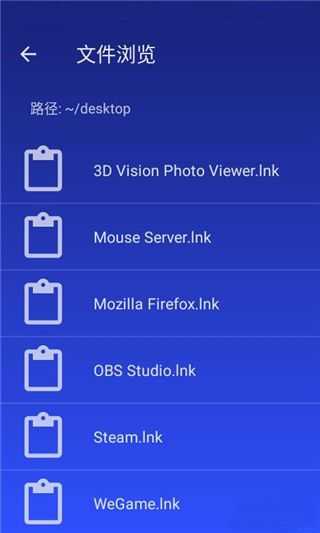
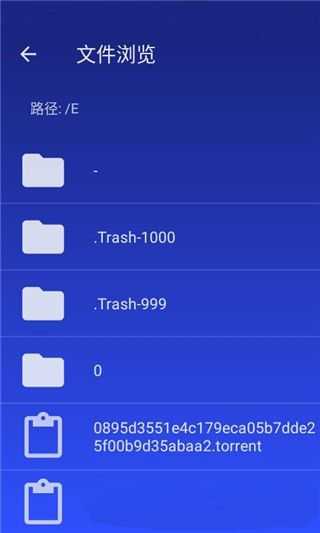
书街上文,上面有系统文件夹,虽然没连上我真正用的目录
这里有个目录浏览器,它的作用并非是文件管理,仅是文件浏览和打开,而这个打开还只是远程操作,不过也很方便的说
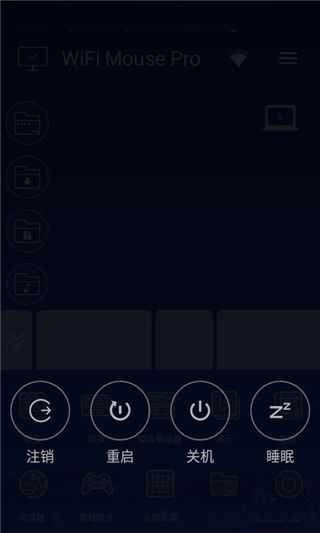
关机功能,也很方便~
* 单个手指轻触屏幕代表单击
* 单个手指快速单击代表双击
* 单个手机轻按一小会再移动,代表拖拽
* 两个手指同时单击代表鼠标右键单击
* 两个手指放大和缩小操作,类似手机的图片放大/缩小操作
* 两个手指同时向上/向下滑动,代表滚动
* 三个手指移动代表拖拽
* 四个手指向下滑动代表显示桌面
* 四个手指向上滑动代表当前窗口最大化
* 四个手指左右滑动代表切换应用程序窗口
1、安装服务端, 直接从官网下载对应的服务端。
2、确保您的手机和电脑处在同一局域网中。
3、这样您就可以用WiFi Mouse尽情享受控制乐趣吧。
1、专业版有什么特点
WiFi鼠标专业版解锁功能是媒体播放器控制器、游戏控制器、文件资源管理器、远程桌面和全屏横向模拟键盘
2、鼠标服务器使用哪个端
TCP端口1978,请确保防火墙允许此端口
3、为任么鼠标光标在我的Windows计算机上不可见
请在 Windows上以管理员身份运行鼠标服务器,鼠标服务器需要权限
4、如何使用更多控制器功能
连接到您的PC/Mac/Linux后,您可以
1、 媒体播放器控制器: 控制在 PC/Mac/ubuntu Linux,上运行的媒体播放器,
2、互联网浏览器控制器:控制internet Explorer、Chrome、Safari等浏览器,但部分功能可能无法开启
3、演示控制器:控制您的PPT/keynote进行演示
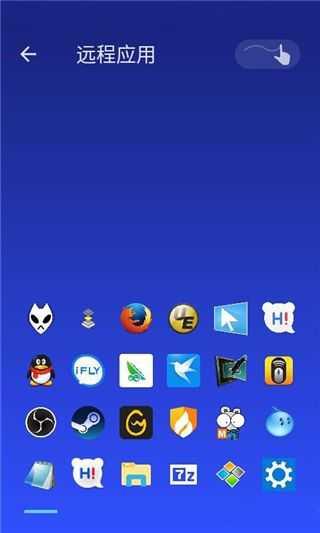
4、显示远程应用程序和其中任何一人启动器
5、关机控制器:关机、休眠民、启、注销PC/Mac/Ubuntu Linux。
6、浏览所有计算机文件并远程打开文件
7、为您的电脑远程桌面,控制您的电脑就像在它面前一样。
v5.7.6版本
修复多个错误