xrk向日葵
xrk向日葵远程控制操控电脑
类型:图像影音
时间:2026/1/13 16:14:59
大小:26MB
版本:v6.6.5.76023
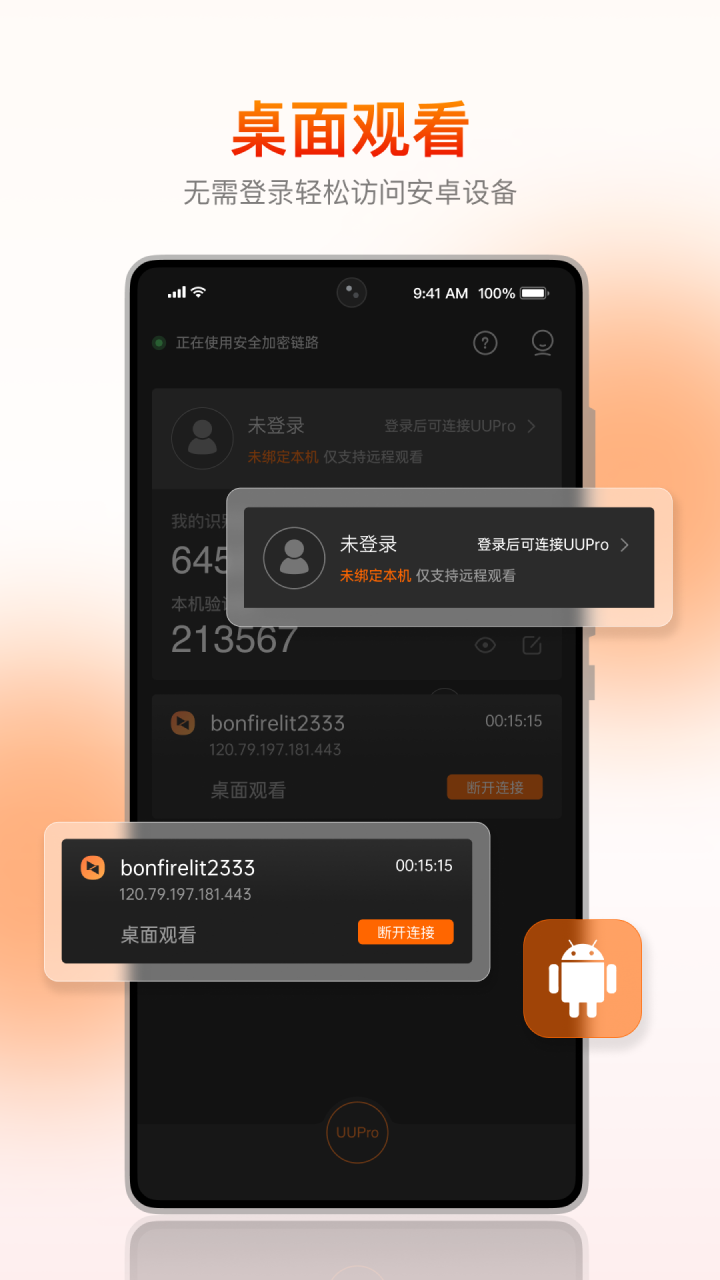
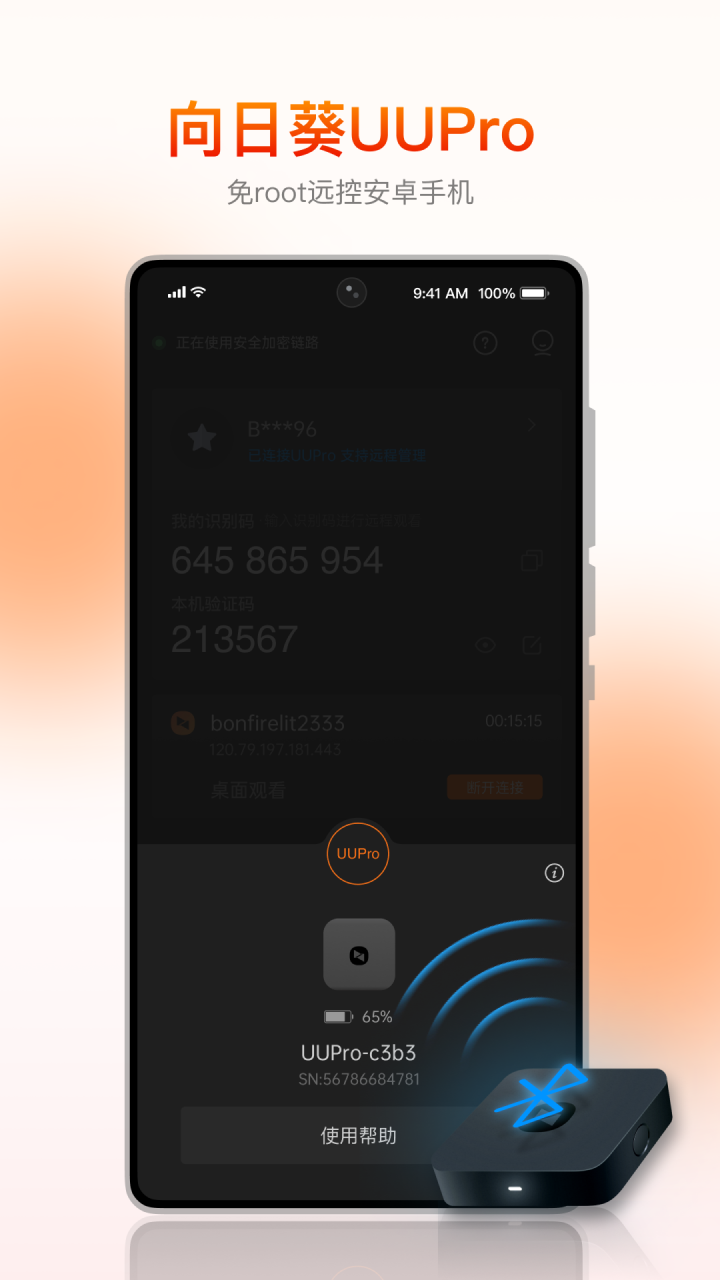
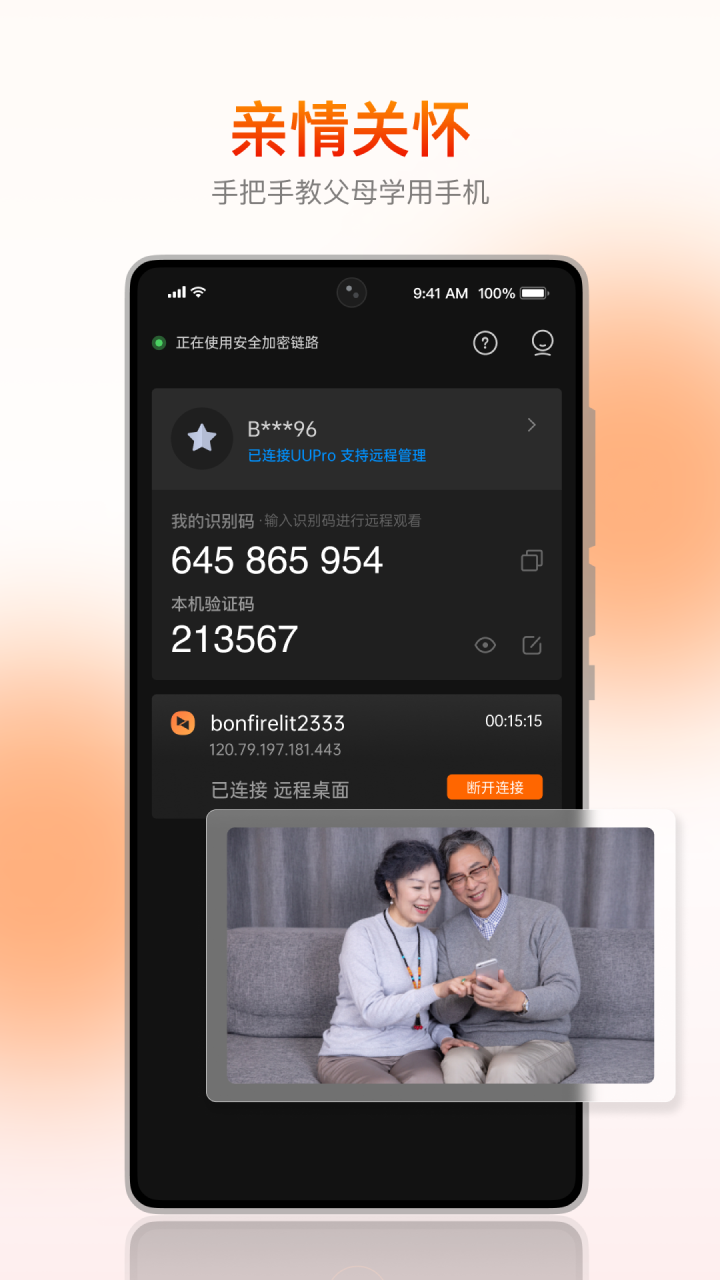
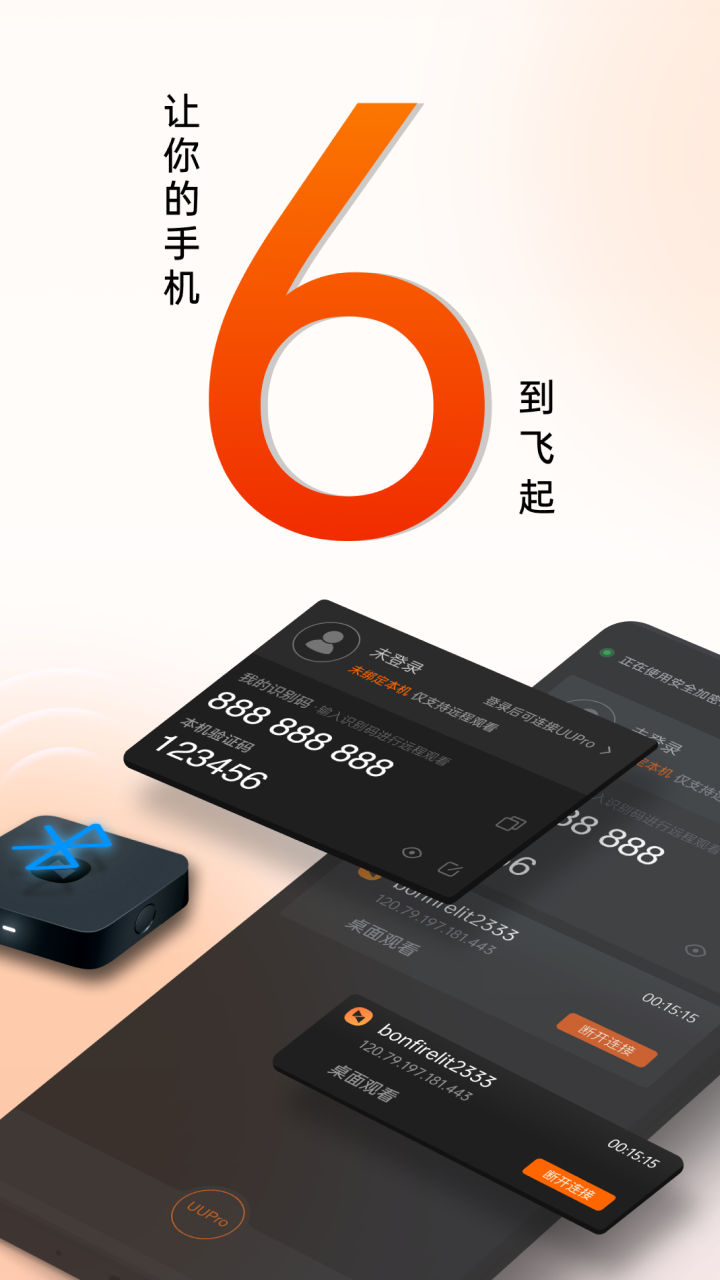
xrk向日葵是一个在线观看精彩影视视频的手机软件,拥有超清晰的画质,还有完善的栏目与界面,在软件中用户只用输入邀请码,这样用户就可以用手机操控电脑了。软件可以多端相互控制,软件的实用性很高,很好的满足了大家远程控制的需求,为用户进行远程控制提供了很好的帮助。app提供高清画质与流畅界面,栏目分类清晰,操作简单直观,让用户轻松享受海量影视内容,是众多视频软件中值得推荐的一款。
1、远程桌面:这是最核心的功能,可以让你轻松地远程控制另一台设备,进行各种操作。
2、文件传输:支持在远程桌面和本地设备之间传输文件,让用户可以轻松地传输各种文件和数据。
3、远程摄像头:远程摄像头功能,让用户可以实时查看远程设备的摄像头画面,适用于监控、安全等多种应用场景。
4、远程电源:通过软件的远程电源功能,用户可以远程开关机、重启等操作,提高使用效率。
向日葵远程控制怎么控制电脑?用手机也能控制电脑桌面,但是很多用户并不知道怎么操作。
1、在手机和电脑都下载向日葵远程控制,并登陆同一个账号。
2、选择底端“设备”选项,点击右上角的“+”,选择添加电脑主机——识别码添加。
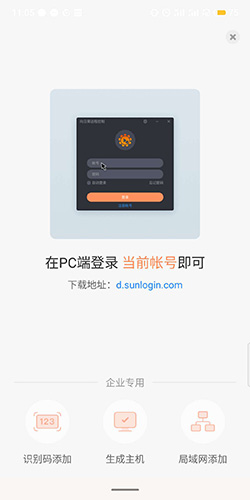
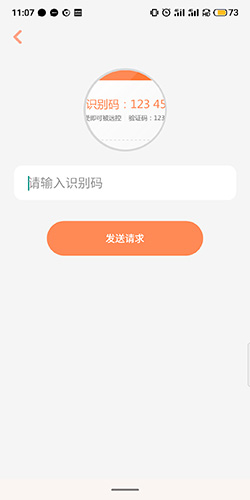
3、输入识别码并发送请求,在电脑端选择接受。这样一来,手机就可以控制电脑桌面了。
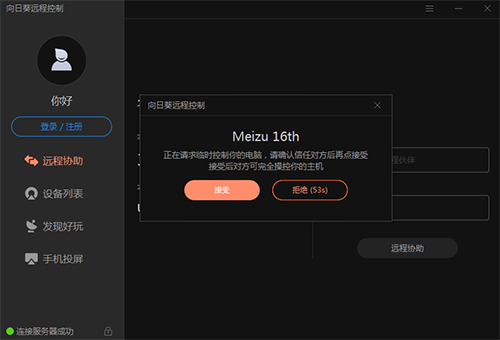
一、安装和配置向日葵
1、在开始远程控制别人的电脑前,需要在自己的电脑和对方的电脑上分别安装并配置向日葵。
2、下载和安装向日葵:用户可以从向日葵官方网站下载向日葵客户端,根据操作系统选择合适的版本进行安装。
3、注册向日葵账号:安装完成后,用户需要在向日葵官网上注册一个向日葵账号,用于登录向日葵客户端。
4、配置向日葵:在向日葵客户端中,用户需要进行一些配置,包括设置登录密码、设定昵称等。同时,用户还需要将电脑添加到向日葵账号下,以便在远程控制时进行识别。
二、远程连接步骤
1、在安装和配置好向日葵后,用户可以按照以下步骤进行远程连接别人的电脑。
2、启动向日葵客户端:在自己的电脑上运行向日葵客户端,并登录自己的向日葵账号。
3、获取目标电脑的ID和密码:在对方的电脑上也安装并运行向日葵客户端,登录对方的向日葵账号。然后,向日葵会为每台电脑生成一个唯一的ID和密码,这是远程连接的凭证。
4、输入目标电脑的ID:在自己的向日葵客户端中,点击“添加设备”或类似的按钮,然后输入对方的电脑ID。这样,自己的向日葵客户端就与对方的电脑建立了连接。
5、输入目标电脑的密码:在连接成功后,向日葵会要求输入对方的电脑密码,以确保连接的安全性。输入正确的密码后,连接将成功建立。
6、远程控制目标电脑:一旦连接成功,用户就可以在自己的向日葵客户端中看到对方的电脑桌面,并且可以通过鼠标和键盘来控制对方的电脑,就像在自己的电脑上一样。
7、通过向日葵这款优秀的远程控制工具,实现远程控制别人的电脑变得简单而便捷。然而,在使用过程中,用户需要注意安全性、合法性和隐私保护,确保合法合规地使用远程控制技术。
希望本文的介绍和提示能够帮助读者掌握远程电脑控制的技巧,并在实际应用中充分发挥向日葵的功能和优势。
v6.6.5.76023版本
新增暗黑模式主题切换,优化多显示器环境下的窗口管理逻辑。修复远程打印时偶现的字体丢失问题,提升VPN环境下的连接稳定性。
重构设备分组管理系统,支持三级目录分类与批量导入导出。增强生物识别安全验证,现支持指纹、面部识别双因素认证。
重新设计控制面板交互流程,新增新手引导视频库。优化蓝牙设备连接模块,修复部分机型外接键盘映射异常问题。