兄弟打印机
兄弟打印机打印管理扫描相片
类型:常用工具
时间:2026/3/29 11:27:02
大小:98.72MB
版本:v6.14.0

兄弟打印机app专为家庭与办公场景设计,集打印、扫描、照片修复于一体,支持无线/有线连接,一键操作即可完成文档打印、证件扫描、老照片修复等任务,省时省力,覆盖喷墨、激光、一体机等类型,无论黑白打印还是彩色输出,均能精准匹配设备参数,确保打印效果清晰、色彩还原度高,支持多设备同时管理,一台电脑可绑定多台兄弟打印机,满足多场景切换需求。
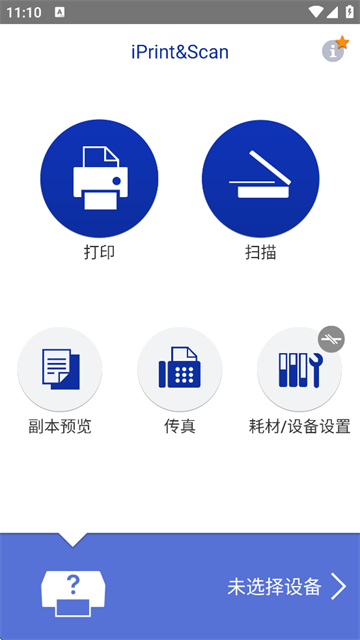
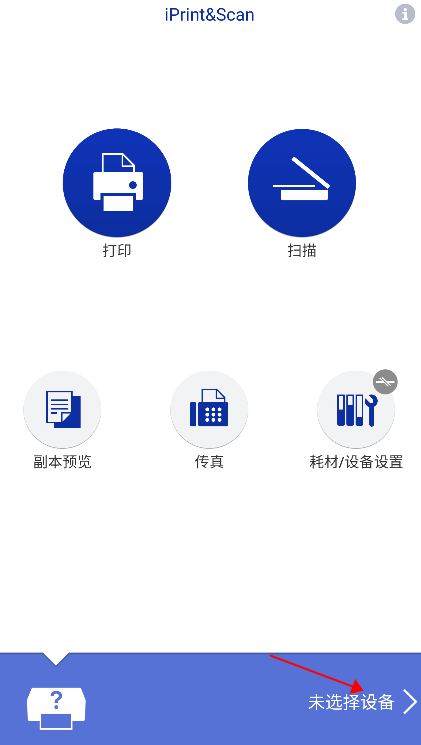
1、打开兄弟打印机App后,点击下图所示的“未选择设备”。
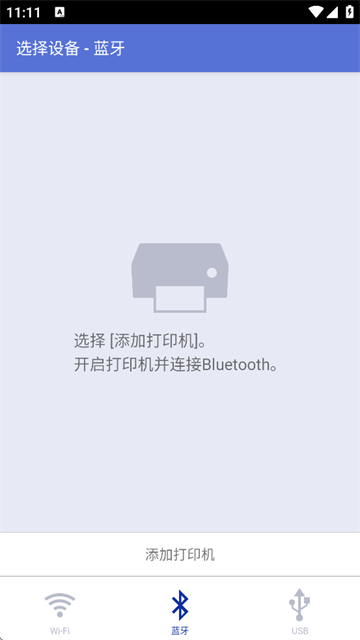
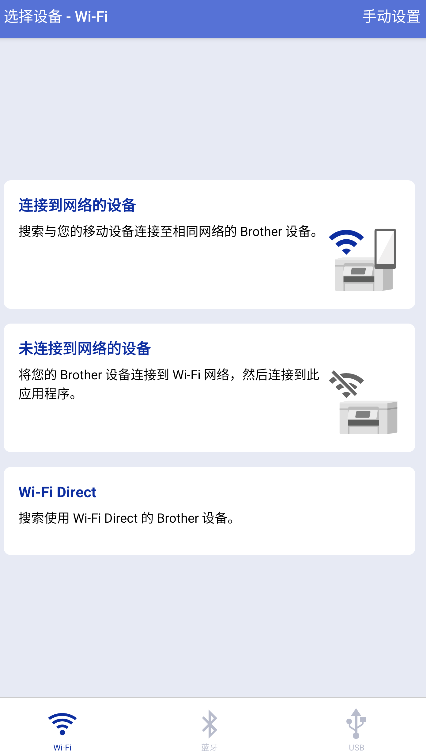
2、可以使用WiFi、蓝牙、USB、IP地址等方式将App与打印机连接。
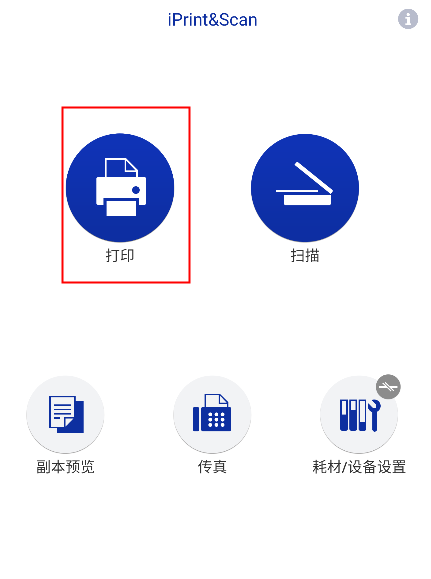
3、连接后点击打印功能。
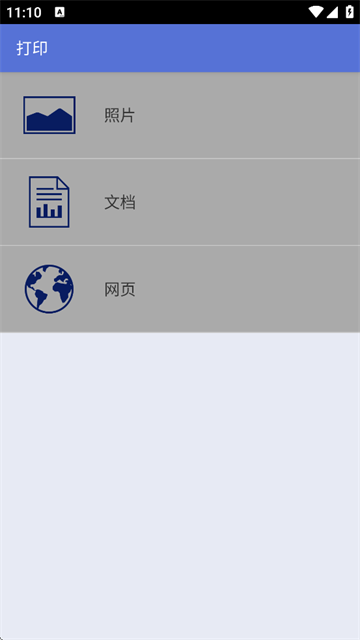
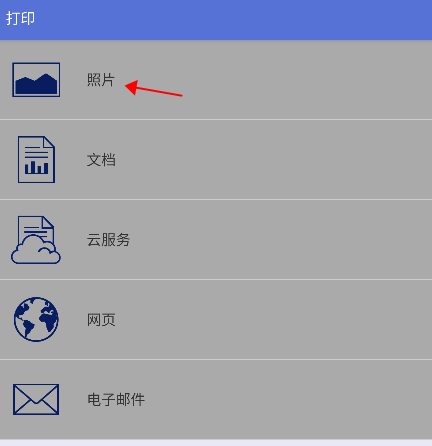
4、你需要打印什么类型的文档就选对应的功能即可。
1、可通过安卓相机将所拍摄的照片直接打印。
2、可通过以下云服务直接打印文件和照片: Dropbox™、Google Drive™、OneDrive、Evernote。
3、应用iTunes文件共享可发送兼容的文件(PDF, Word, Excel®, PowerPoint®, Text, JPEG, PNG, TIFF)到iPrint&Scan,方便以后打印。
4、您可通过安卓设备直接操作扫描。
5、无需电脑和驱动程序。
6、使用远程打印功能您可在任何地方进行打印。
Q:软件提示“未检测到打印机”怎么办?
A:请检查打印机是否已开机并连接至网络(有线需检查网线是否插紧,无线需确认Wi-Fi信号正常);若使用无线直连,需在打印机面板开启“Wi-Fi Direct”功能,并在手机/平板Wi-Fi设置中连接打印机热点;若仍无法检测,尝试重启打印机与电脑/手机。
Q:打印出的照片颜色偏淡或偏暗怎么调整?
A:在打印设置中选择“照片打印”模式,点击“色彩校正”选项;根据照片类型选择“人像模式”(增强肤色)或“风景模式”(增强色彩饱和度);若仍不满意,可手动调整亮度、对比度、饱和度参数,直到达到理想效果。
Q:扫描文件保存为PDF后无法打开怎么办?
A:可能是PDF文件损坏导致;尝试重新扫描并选择“高质量”扫描模式(600dpi);若问题依旧,检查电脑是否安装了PDF阅读软件(如Adobe Reader),或尝试用其他软件(如WPS)打开;若仍无法打开,可能是打印机扫描组件故障,需联系售后维修。
v6.14.0版本
云服务的应用内登录功能将暂时停止使用。
您仍可通过共享功能继续使用打印功能,操作方式与以往相同。