
飞书会议
飞书会议会议移动办公
类型:常用工具
时间:2025/12/19 17:23:10
大小:88MB
版本:v7.16.1



飞书会议是一款十分好用的移动办公app,用户可以通过飞书会议视频会议app进行更好的视频办公,还可以模仿会议室真实效果让你感受会议真实流程,支持100方实时视频会议,可以方便快捷的进行签到加入会议。支持文档实时进行共享功能,让线上会议变得更加轻松,一定程度上可以大大提高工作效率。用户可以邀请同事在线会议,画面高清,声音清晰无杂音,让你随时都能进行远程办公和沟通,为企业带来最便捷的服务和帮助。
1、【百人视频互动】
支持100方实时视频会议,画面流畅,音质高清,满足大型会议、全员沟通等多种需求场景,全面提升参会体验,从此“会议不掉线,工作不掉链”。
2、【连接企业内外】
支持通过短信或第三方分享会议信息,被邀请人可一键入会。同时支持一键复制会议信息,通过分享会议链接邀请参会人。企业用户也可以发起“访客模式”,被邀请人无需注册或登录,输入会议号即可直接入会。
3、【一键快速登录】
飞书会议与飞书套件账号互通,使用飞书账号即可登录飞书会议,无需重新注册,即可通过桌面端及移动端,随时随地快速入会。
4、【便捷共享屏幕】
桌面端可快速共享屏幕,直观展示会议议题,引导聚焦讨论,让所有参会人员都能高效参与互动,实时无缝远程协同。
1、打开飞书选择聊天对话
打开飞书app,在收件箱中选择一个聊天对话。

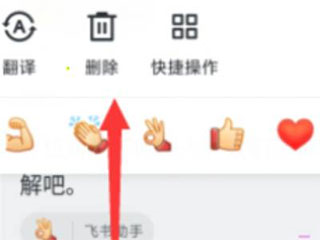
2、长按某条消息删除
长按某条消息,即可删除。
1、管理员可以对飞书会议室签到板在空闲时段展示的背景图片进行设置。
选择 飞书会议室签到板 详情页左侧的 背景图片 即可查看当前选择层级范围内的会议室签到板正在使用的背景图片。由于所选的层级范围内多个会议室的签到板使用的背景图片可能不同,也可以选择 点击此处 查看当前范围内所有正在使用的背景图片。
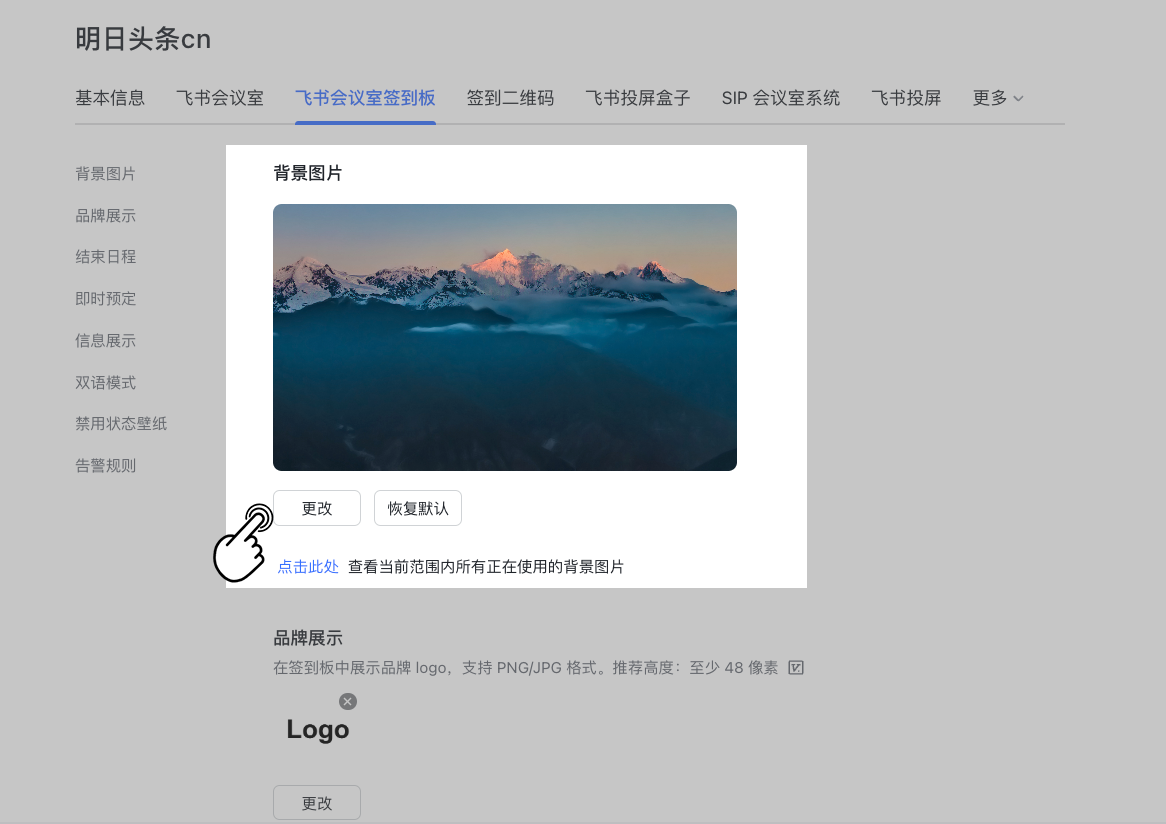
2、点击更改可以上传图片作为新的背景图片。为保证显示效果,请尽量上传符合推荐尺寸的图片。

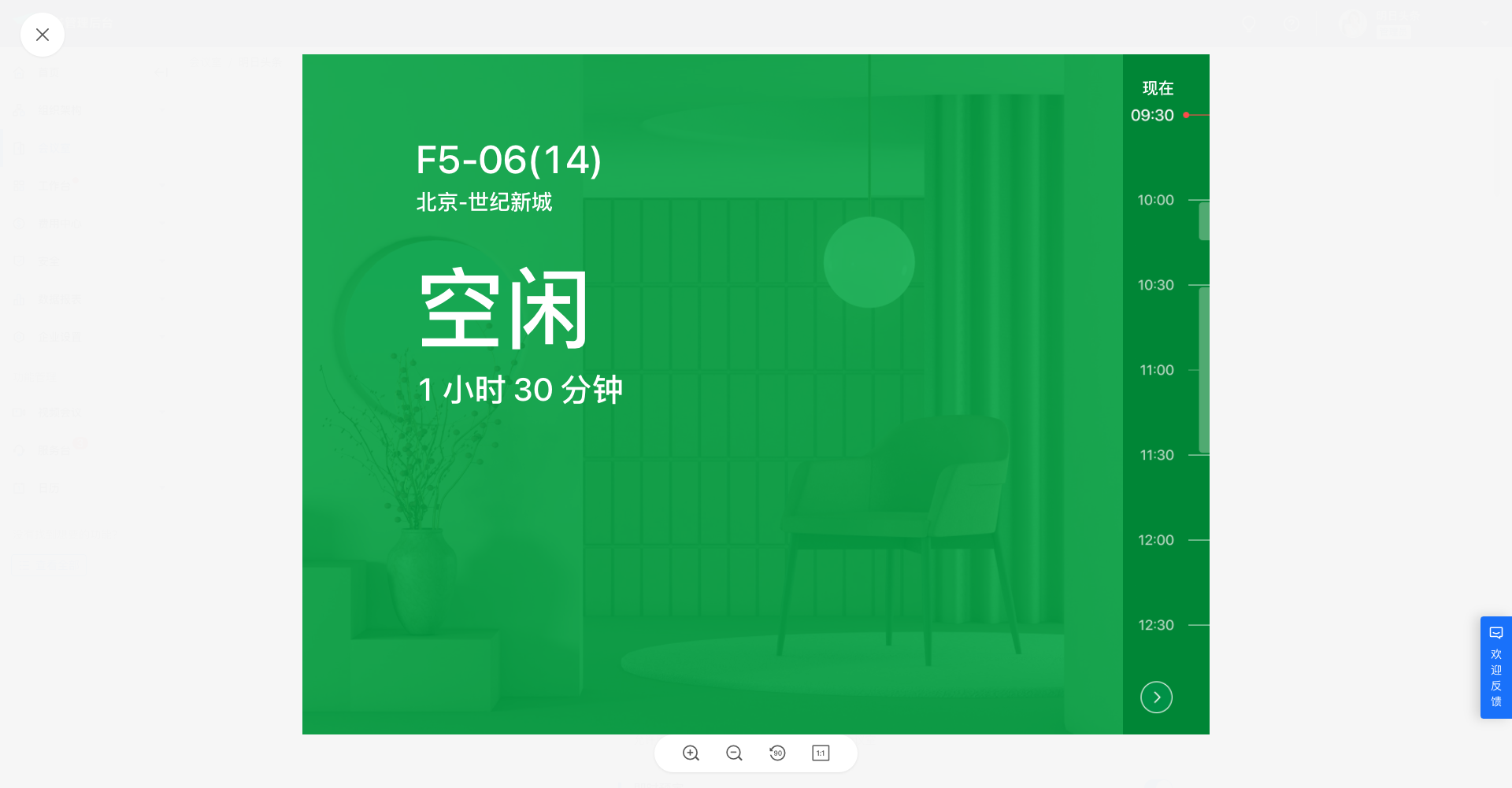
3、上传完成后,点击 预览 查看在会议室签到板上的显示效果。
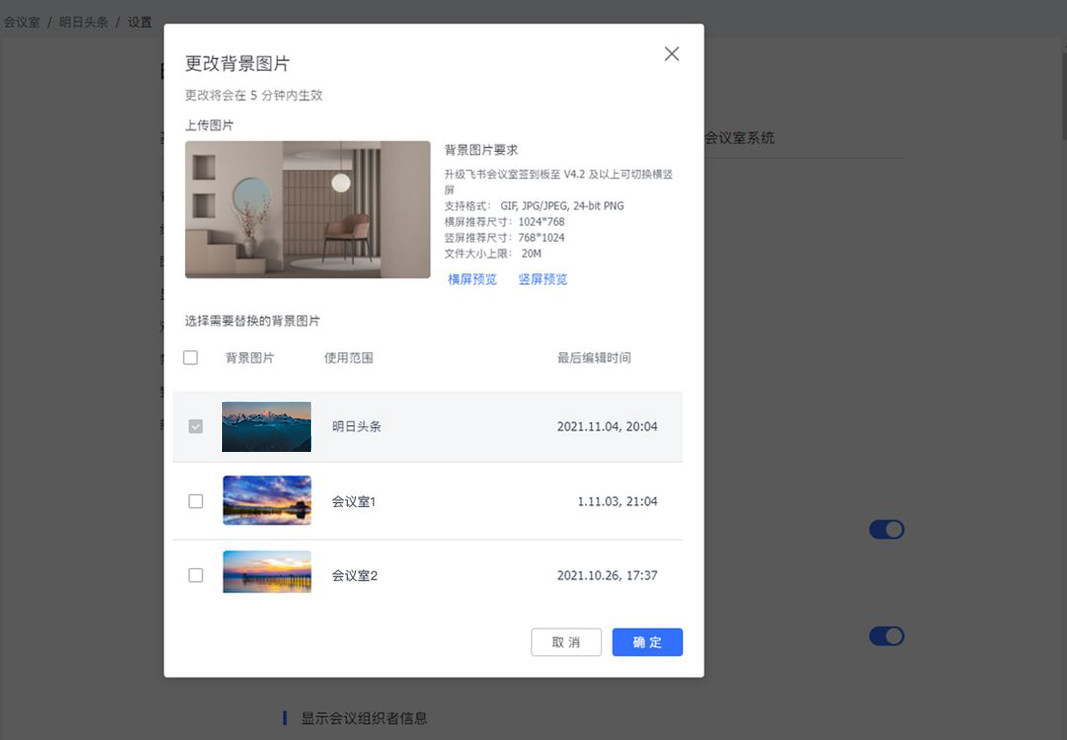
4、当所选的层级范围内的会议室的签到板使用了多张不同的背景图片时,可以选择把所有的背景图片全部替换成新上传的图片,或者自行勾选需要替换的背景图片。点击 确定,完成修改。稍等片刻后,对应范围内的会议室签到板上的背景图片就会更新。
1、飞书会议如何发起屏幕共享?
视频会议中,任意参会人可以点击“共享屏幕”按钮共享自己的桌面。注意:飞书会议参会人只能看到共享屏幕内容,无法看到共享文档内容,建议共享屏幕。
2、以访客模式入会的参会人能否成为主持人?
否,访客不能成为会议主持人,并且如果会议中只剩下访客,那么会议自动结束。
3、如何在会中邀请参会人?
飞书会议支持用户通过多途径邀请参会人,用户可通过短信、第三方应用、或复制并分享会议信息(包括会议链接)的方式邀请他人加入会议。
v7.16.1版本
- 优化用户体验
- 优化了音视频体验
- 解决了一些已知问题
- 过往问题修复和体验优化
- 新增「飞书知识问答」功能!最懂企业知识,AI 有问必答!