scene9
scene9系统工具
类型:常用工具
时间:2026/2/14 14:38:13
大小:30MB
版本:9.1
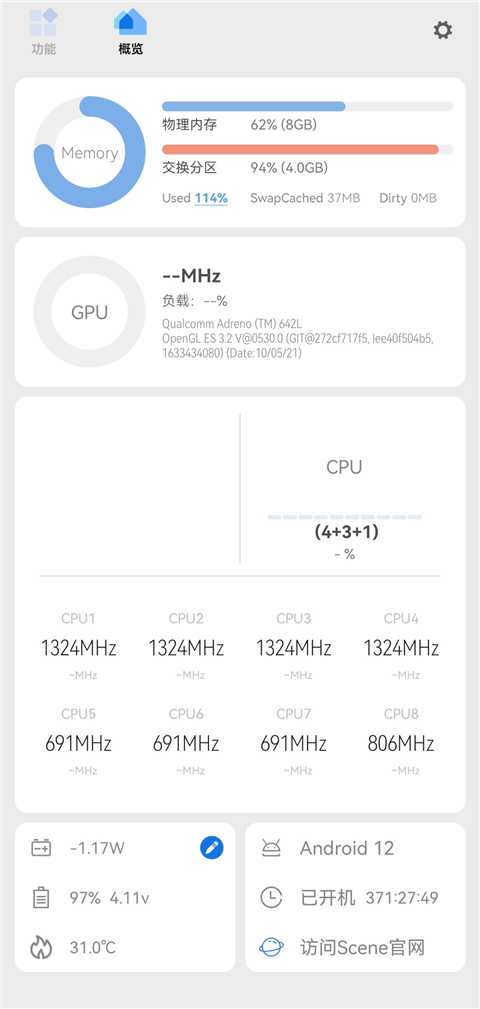
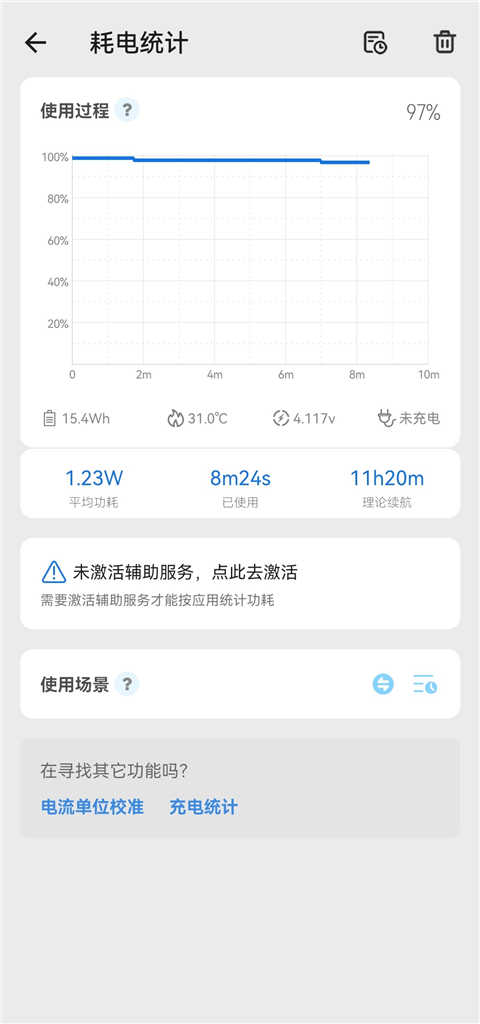
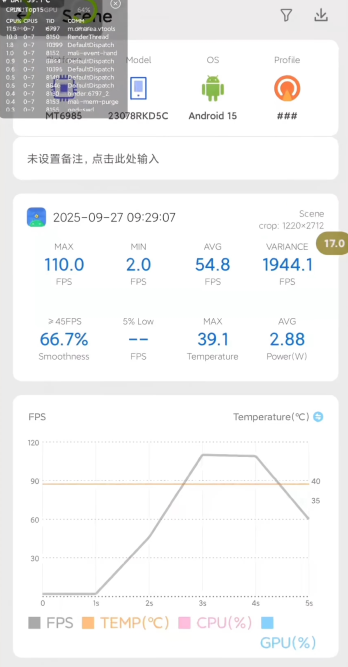
《Scene9》是一款安卓系统管理利器,集性能监控、帧率温度显示、功耗充电统计于一体,支持基础、ADB和ROOT三大模式。可实时查看内存、开机时间、温度等数据,悬浮窗显示帧率,方便优化游戏性能、调节续航与深度管理系统,满足高级用户需求。
scene9官方正版也叫做scene9工具箱,是一款专门针对安卓设备打造而成的系统优化、测试软件,在使用这款软件之前,我们需要对自己的安卓设备进行ROOT操作,这样一来就能够体验到完整的功能。相关用户可以直接利用改软件进行一系列系统修改操作,包括了:性能定制、电量消耗统计、CPU调控、进程管理等等,能够很好的满足了相关用户的需求。
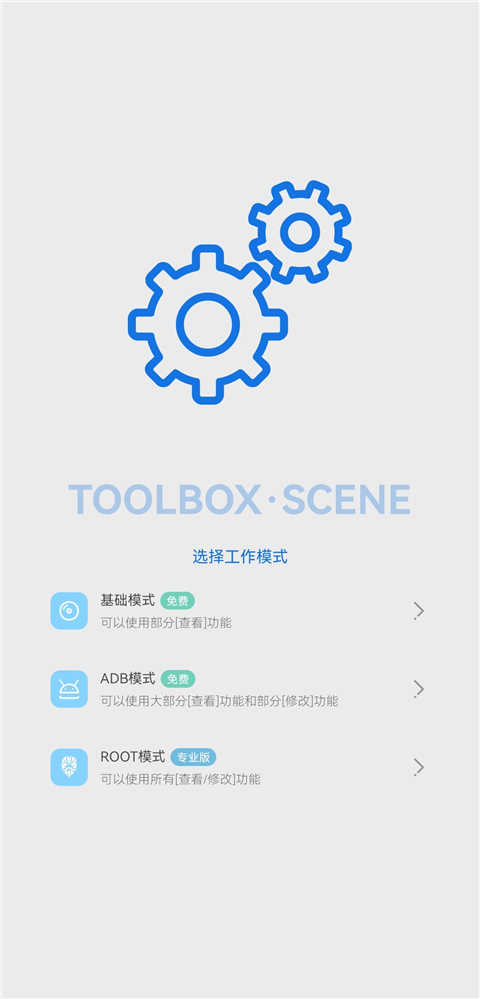
scene9官方正版拥有三大不同的模式,包括了:基础模式、ADB模式、ROOT模式,小编建议是获得ROOT权限之后再进行使用,这样才能够体验到完整的软件功能,能够深度定制自己专属的安卓系统。此外,该软件还拥有一系列拥有一定危险性的功能,比如说:删除出厂自带应用、控制处理器性能、写入或还原系统文件等,没有相应经验的用户还请谨慎操作。
1、可实时查看 CPU、内存、温度、功耗、FPS 等关键系统状态。
2、支持悬浮窗展示性能数据,游戏或重度使用时无需切换界面。
3、记录充电功率、电量变化与耗电情况,便于分析电池状态。
1、基础模式
在基础模式下,可以使用部分查看功能。
2、ADB模式
在ADB模式下,可以使用大部分查看功能和部分修改功能,除了可以访问Scene更多信息查看功能外还会额外开放系统应用卸载、权限管理等功能,如果你误操作卸载了重要的系统应用,可能需要恢复出厂设置才能开机。
3、ROOT模式
在ROOT模式下,可以使用所有查看和修改的功能,Scene提供的所有功能都可以被访问,其中也包括一些具有一定危险性的功能。例如:删除出厂自带应用、控制处理器性能、写入或还原系统文件。使用过程中可能会因为操作不当或功能缺陷,导致你无法进入系统界面,或者丢失重要数据。如果你从未听说过刷机、变砖、恢复出厂设置,并且没有备用设备,该模式可能并不适于你!
1、除了scene9软件,我们还需要shizuku软件。以下拿小米手机为例。
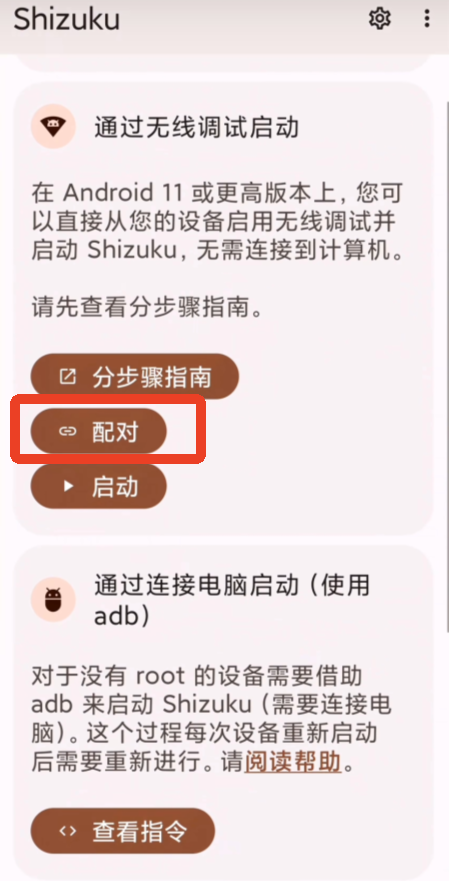
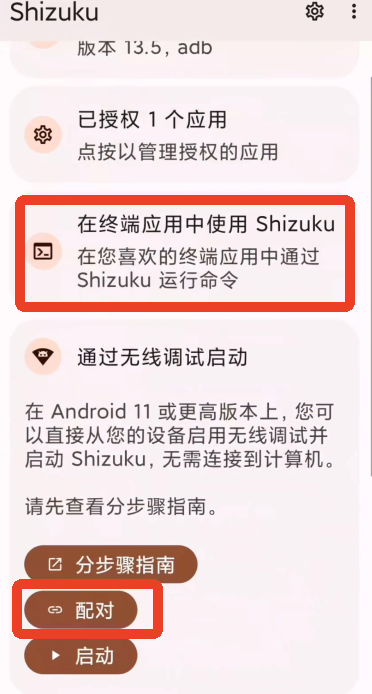
2、首先打开shizuku软件,点击【配对】选项。
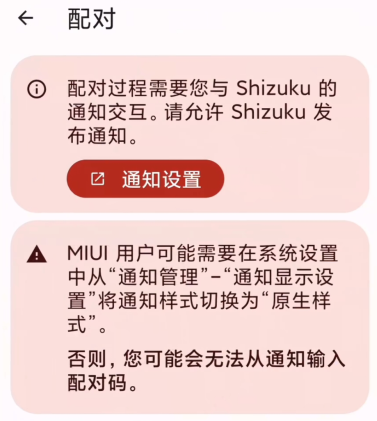
3、再点击【通知设置】选项,这个选项可以允许shizuku软件发布通知。
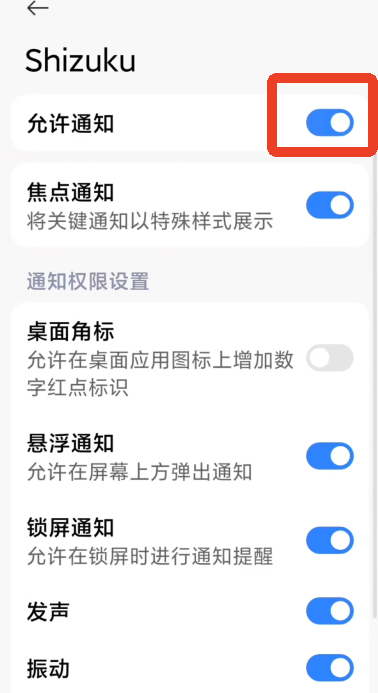
4、之后选择第一个【允许通知】,在这里下面也可以开启或关闭一些通知权限设置。
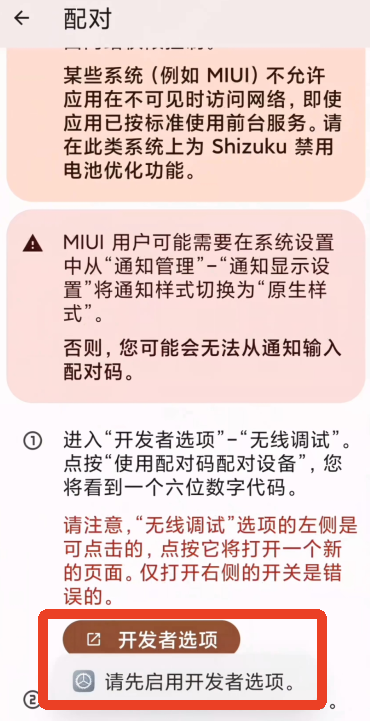
5、返回到配对页面,找到【开发者选项】,点击之后会要求我们先启用开发者选项。
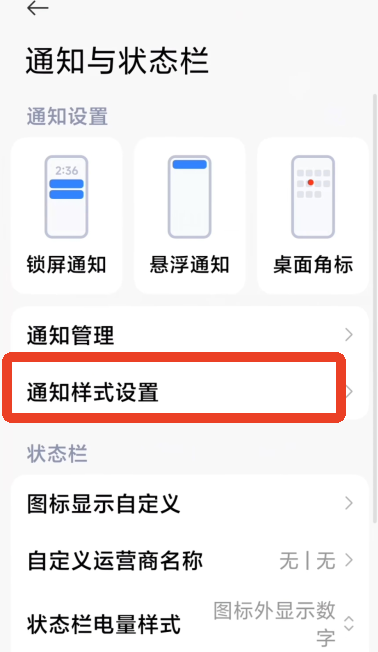
6、来到手机的设置页面,我们先找到【通知与状态栏】,点击【通知样式与设置】。
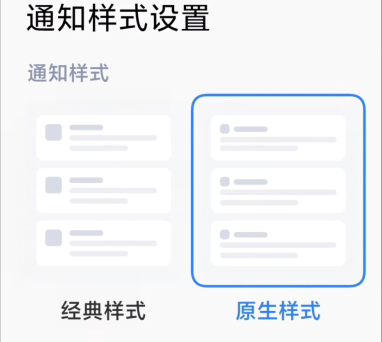
7、把经典样式改为原生样式,不然等一会输入不了原生码。
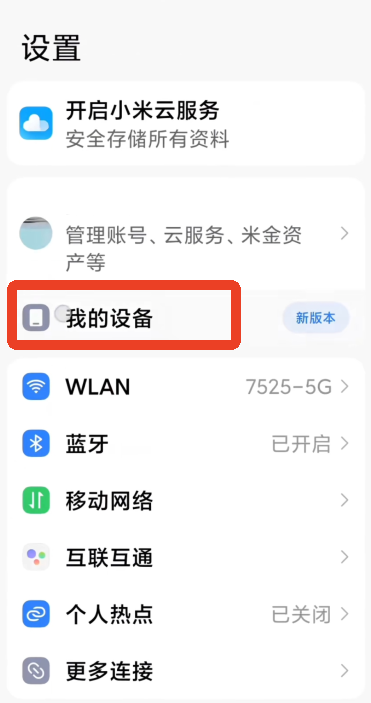
8、返回到设置主页面,点击【我的设备】。
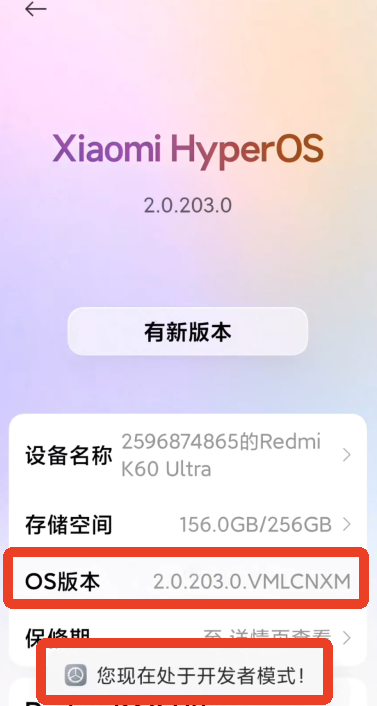
9、然后连续点击OS版本号,直到弹出【您现在处于开发者模式】。
10、再次返回设置主页面,滑到最底下找到【更多设置】,进去之后点击【开发者选项】。
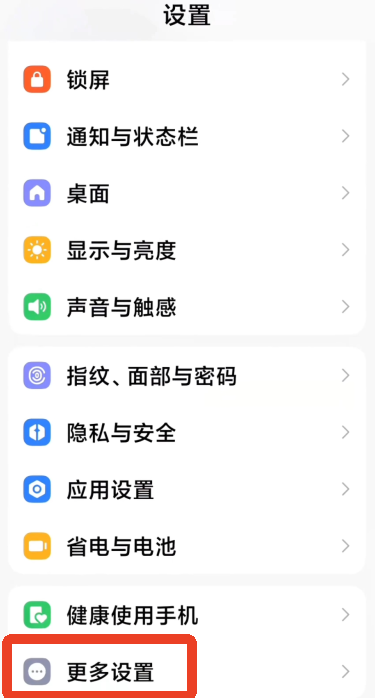
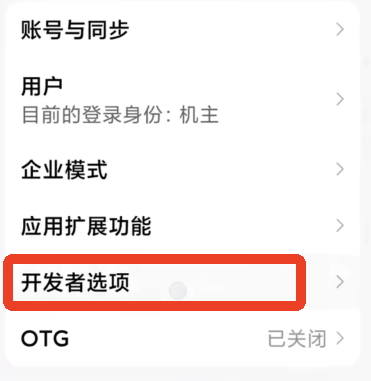
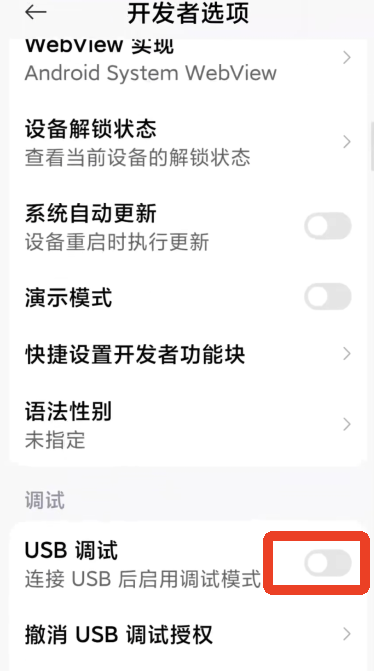
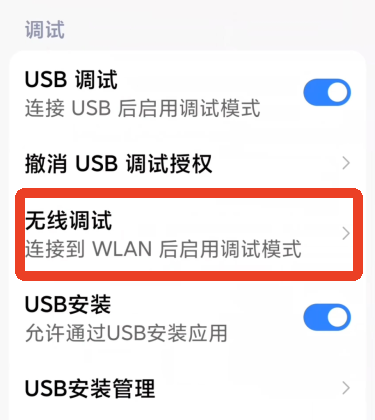
11、下滑找到【USB调试】,点击右边的滑块打开。
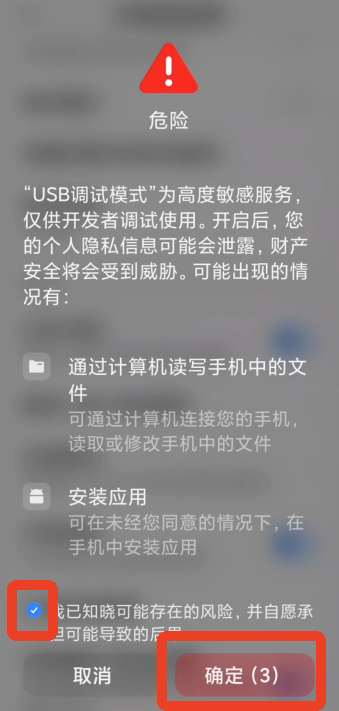
12、勾线最下方的我已知晓,等待10秒点击右下角的【确定】。
13、点击【无线调试】,并打开无线调试,之后点击【使用配对码配对设备】,会弹出WLAN配对码,下拉状态栏。
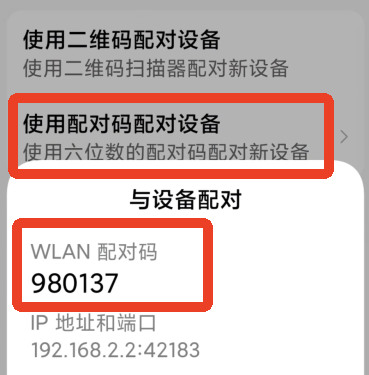
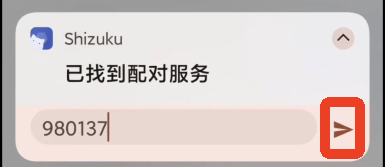
14、输入配对码,点击右边标志后等待配对成功。
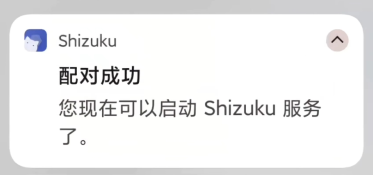
15、再次回到shizuku软件,点击【启动】,启动成功后会显示在终端应用中使用shizuku。
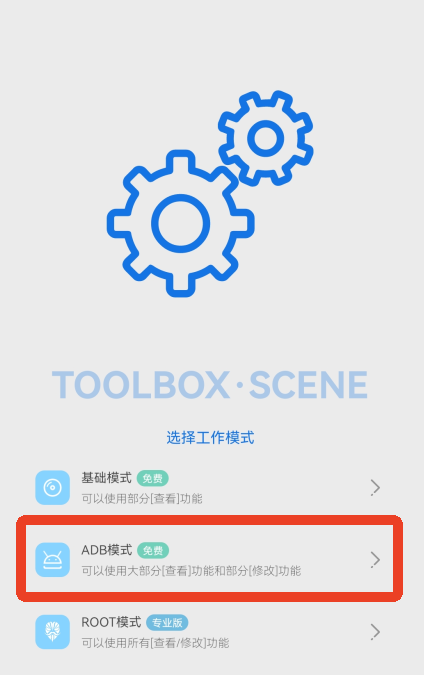
16、这时候就能打开scene9软件,点击【ADB模式】。
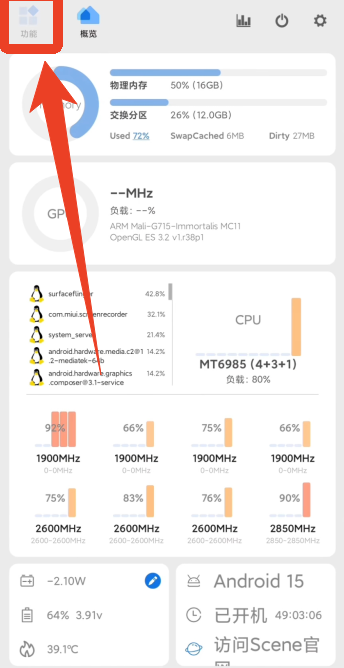
17、进来之后点击左上角的功能,再点击【帧率记录】。
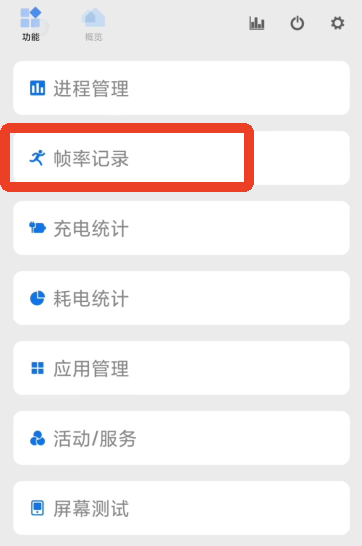
18、再点击帧率记录右下角的+号,会弹出一个说明提示,点击我知道了。
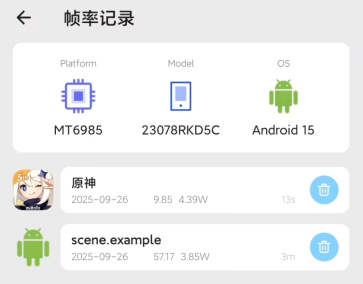

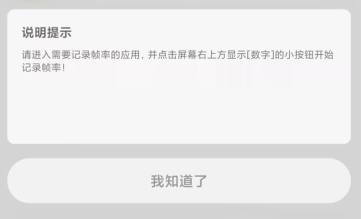
19、之后屏幕上就会出现一个小小的帧率悬浮窗。
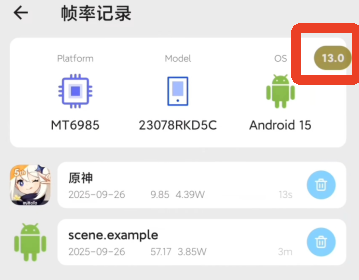
20、如果没有打开,可以前往应用设置的权限管理,打开软件的悬浮窗权限。
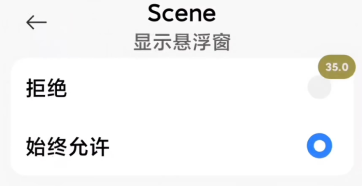
21、返回之后点击右上角,可以勾选你想要的监视器样式。

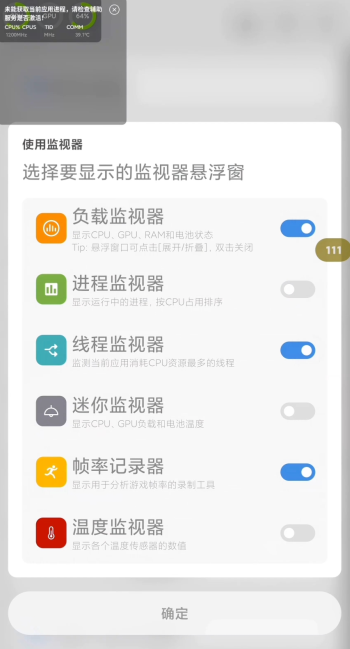
22、点击帧率图标后,图标变红就说明已经在帧率记录了。
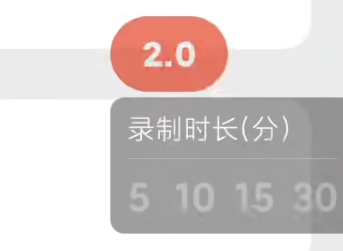
23、帧率测试完之后,点击帧率记录里的软件就能看到你刚才记录的帧率。