wondercv超级简历
wondercv超级简历简历模板简历制作
类型:常用工具
时间:2025/12/17 16:34:34
大小:137MB
版本:v1.6.10.17657
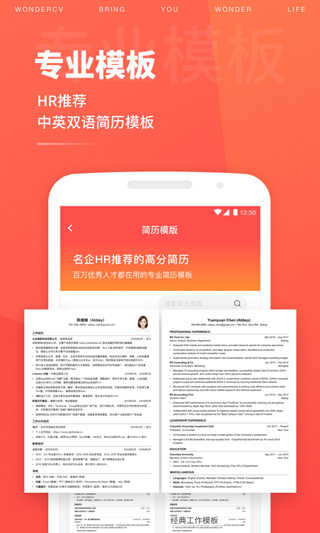
wondercv超级简历是一款专为在校生提供简历模板、案例的实用软件,里面有很多的模板都是免费的,还有很多精选的优秀案例给用户参考,对于在校生、应届毕业生来说真的很良心。不管你是零经验实习者还是已有工作经验,不管你是程序员还是会计员,这里都有专属于你们的简历模板,软件提供了各行各业的简历模板,选对专业的简历模板,帮你提高2倍求职成功率,并且支持制作中英双语简历,轻松快速就可以制作一份优秀简历。
1、专业简历模板
学生零经验找实习、校招、全职、跳槽...各行业专业模板,WonderCV由来自投行咨询、BAT、以及各大500强名企的顶级导师团队联手打造,用专业的简历模板为你的职业发展护航。
2、智能简历优化
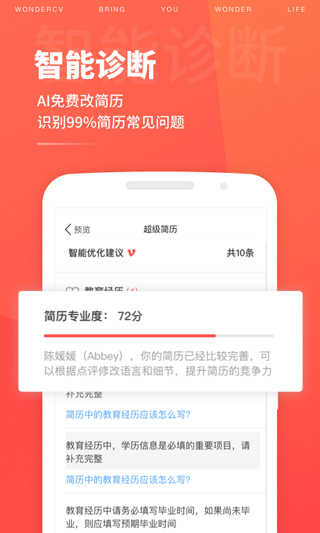
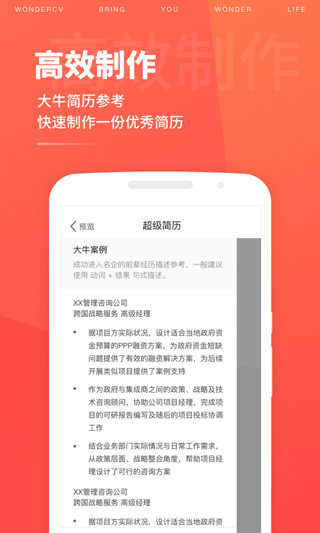
为你的简历智能打分,检查简历错误,用最科学的方法帮你快速制作修改简历,还有大牛简历案例,和简历填写Tips让成功率翻倍。
3、自动中英翻译
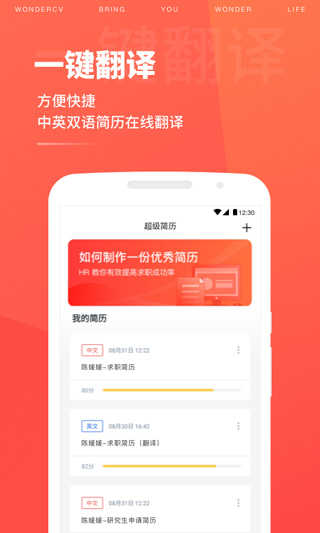
中英双语模板,一键自动翻译。自动排版,免费下载,邮箱 微信 QQ 随时分享。
4、数据云同步
信息加密,电脑手机可同步编辑,数据即时同步。
1、新建简历;
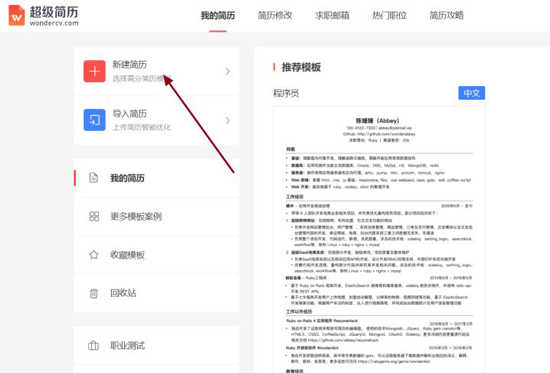
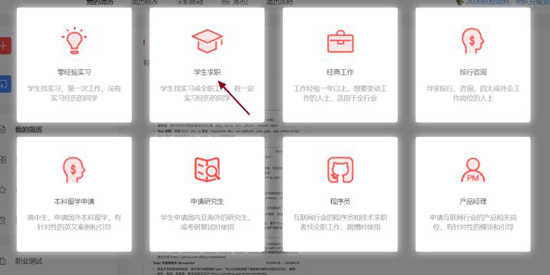
2、8种简历模板,这里我们选择学生求职;
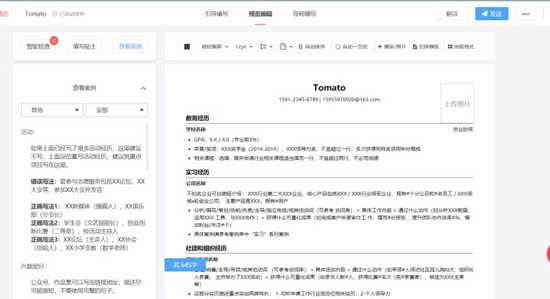
3、添加修改简历模板;
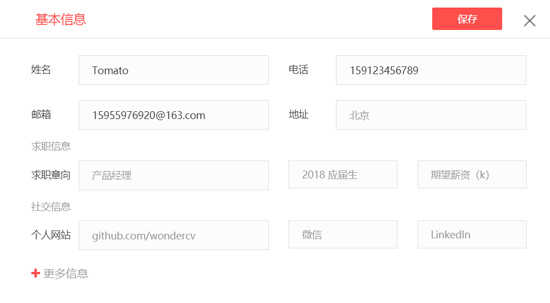
4、填表修改信息;
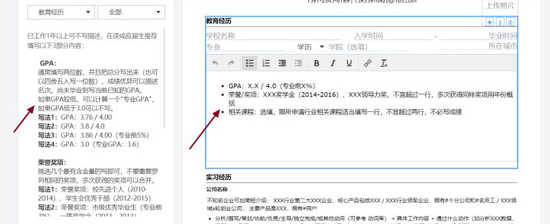
5、网站相应的右边会有提示修改信息;
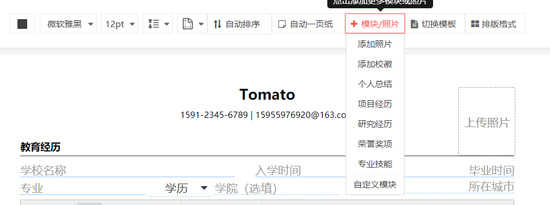
6、网站上方一排功能,用的最多的还是添加【模块/照片】,因为可以及时修改模板格式;
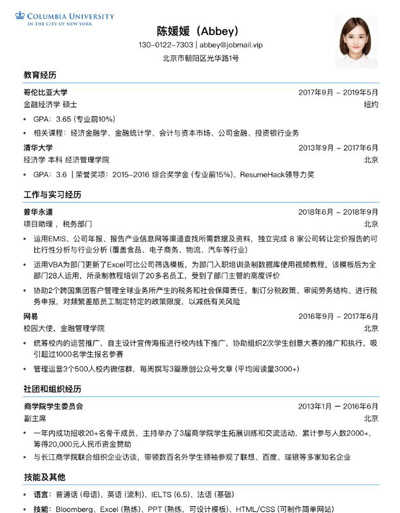
7、最后简历就做好了。
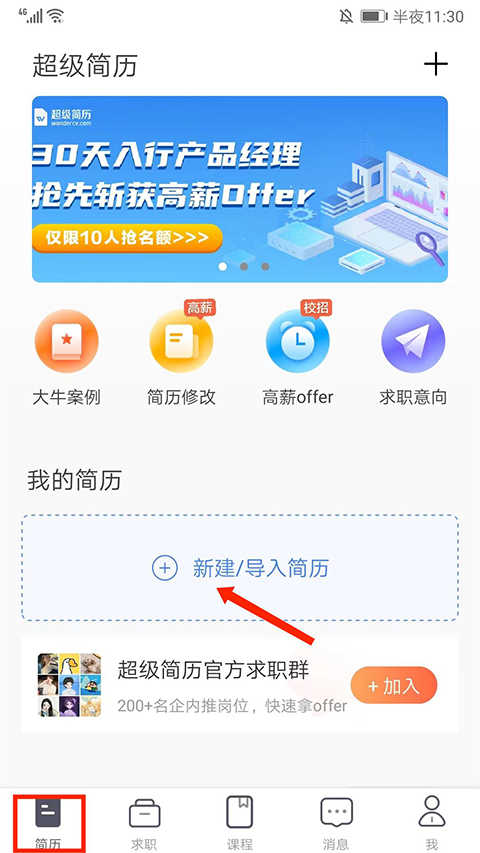
1、打开超级简历wondercv,进入应用主界面,选择【新建/导入简历】选项,
2、包括新建简历、有简历,直接导入和拍照识别选项,选择【新建简历】,
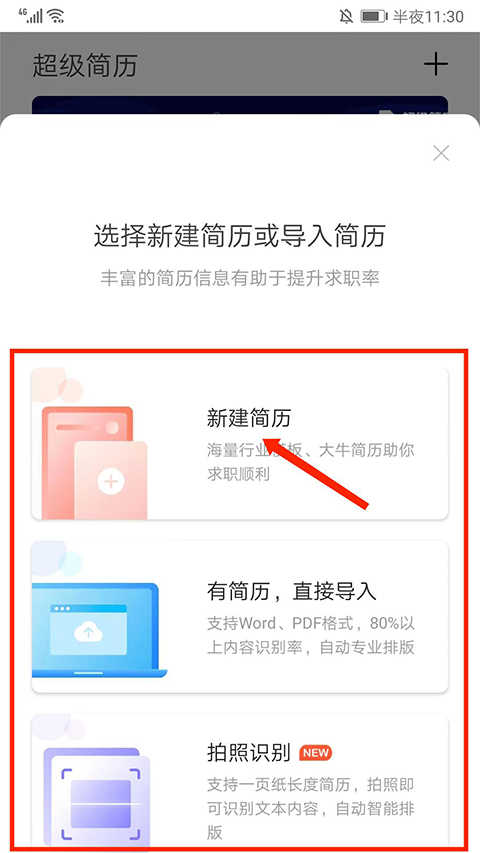
3、进入简历模版选择界面,包括简历模版、大牛案例和收藏简历,用户可根据需求进行选择,这里以为【学生求职模版】为例,
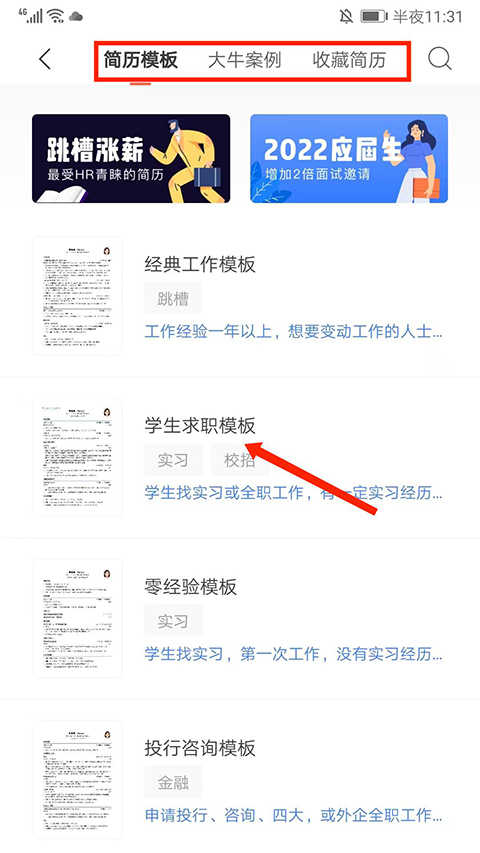
4、如图,选择右下方【免费使用】选项,
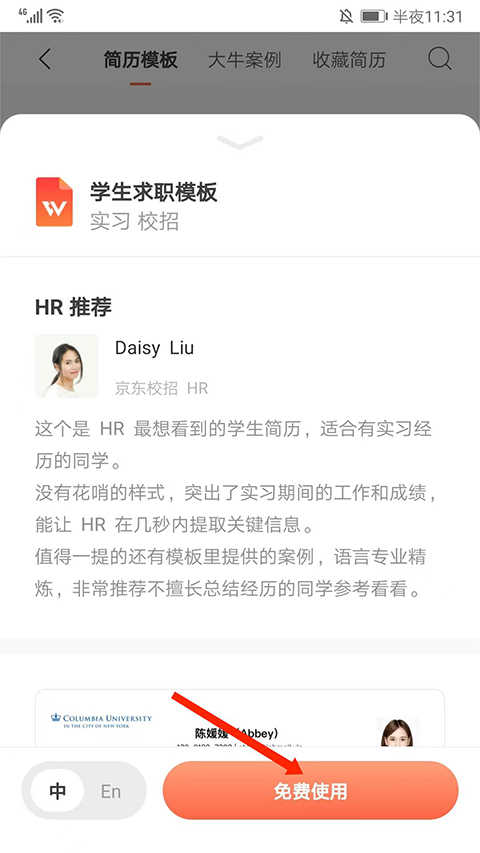
5、进入简历界面,选择左下方【简历预览】选项,
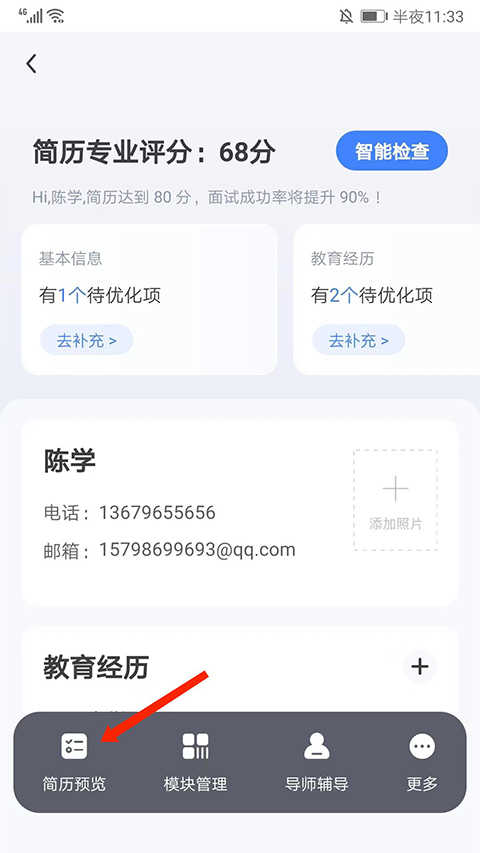
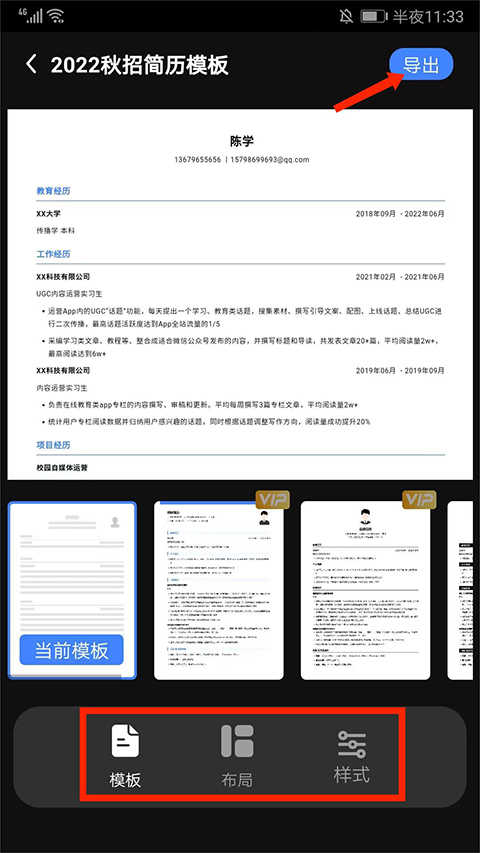
6、进入简历预览界面,选择好相应的模版、布局和样式后,选择右上角【导出】选项,
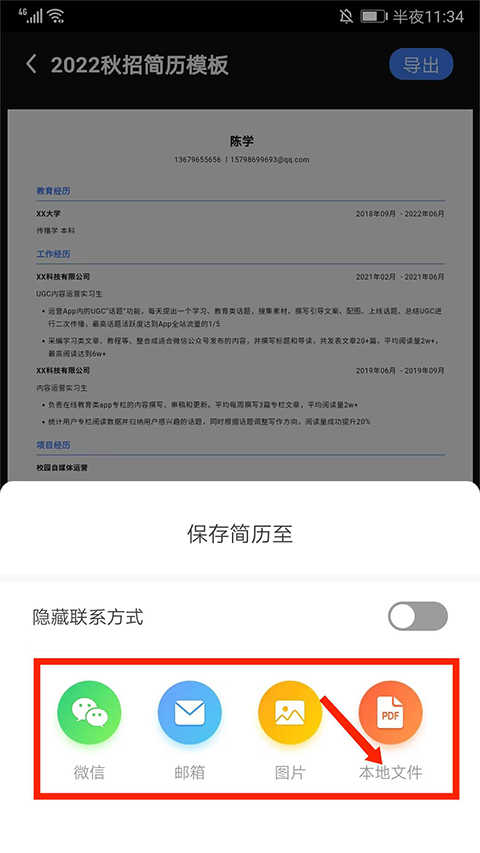
7、支持导出到微信、邮箱、图片和本地pdf,选择【本地pdf文件】选项即可,以上就是超级简历免费导出pdf、生成pdf的方法了。
1、零经验实习简历模板
学生找实习,第一次工作,没有实习经历的同学。
2、学生求职简历模板
学生找实习或全职工作,有一定实习经历的同学。
3、申请研究生简历模板
学生申请国内及海外的研究生,或考研复试时使用。
4、经典工作简历模板
工作经验一年以上,想要变动工作的人士,适用于全行业。
5、投行咨询简历模板
寻求投行,咨询,四大或外企工作岗位的人士。
6、产品经理简历模板
申请互联网行业的产品相关岗位,有针对性的模块和引导。
7、程序员简历模板
互联网行业的程序员和技术求职者找全职工作、跳槽时使用。
8、留学英文简历模板
高中生,申请国外本科留学,有针对性的英文案例和引导。
【可以下载word版本吗?】
超级简历不支持Word下载哦,我们做了百位企业HR调研后推荐投递简历最好用PDF格式。
用Word改格式容易改乱,超级简历的排版由设计师和专业HR联手设计,并且可以在手机或电脑上同步编辑,很方便随时下载打印、发送到微信、或作为附件发送到邮箱,比Word好用很多。
但是如果必须使用Word版本简历您可以下载PDF之后用第三方软件转化一下。
【超级简历保存本地在哪找?】
如果是在pc端,以谷歌Chrome浏览器为例,其他浏览器都差不多。点击浏览器右上方的自定义及控制,找到下载内容(快捷键Ctrl+J),就可以看见下载的简历了。点击“在文件夹中显示”,可以直接打开简历所在文件夹。
如果是在移动端超级简历App(微信小程序不支持下载PDF到本地哦)Android安卓文件的默认保存路径为内部存储/wondercv/pdf ,您可以从您的手机里面,找到文件管理器搜索wondercv,找到wondercv 就可以找到这个路径。
iPhone IOS 保存位置则由您自己选择。
【如何使用中译英 / 英译中功能?】
在简历编辑界面顶部点击【翻译】按钮,即可使用翻译功能,翻译后的简历会在简历列表中。
【手机APP如何下载简历?】
1、首先在“草稿简历“里面,进入您想要导出的简历编辑模式。
2、点击右上角的【导出】后,会进入预览模式。
3、再点击左下角的【导出】-【保存本地】。
4、到此步骤时,这份简历已经保存到您的手机本地文件夹中。(您可以在您手机的“文件管理器”中搜索wondercv寻找您的简历文件)
5、也可以点击右上角的【保存至】保存到您想要保存的位置。
v1.6.10.17657版本
超级简历WonderCV,智能简历制作神器!
1.『智能简历建议』,满分简历投递成功率更高;
2.『中英简历翻译』,一键翻译快速生成英文简历;
3.『专业导师辅导』,名企导师一对一优化简历;
4.『职位便捷投递』,帮您一键投递适合您的优质职位;
5.『简历交互优化』,编辑分享更方便;
6.『bug修复』,让您体验更流畅!