谷歌相机通用版
谷歌相机拍照摄影相机
类型:常用工具
时间:2026/2/17 15:14:10
大小:914MB
版本:v10.0.081.790960413.20
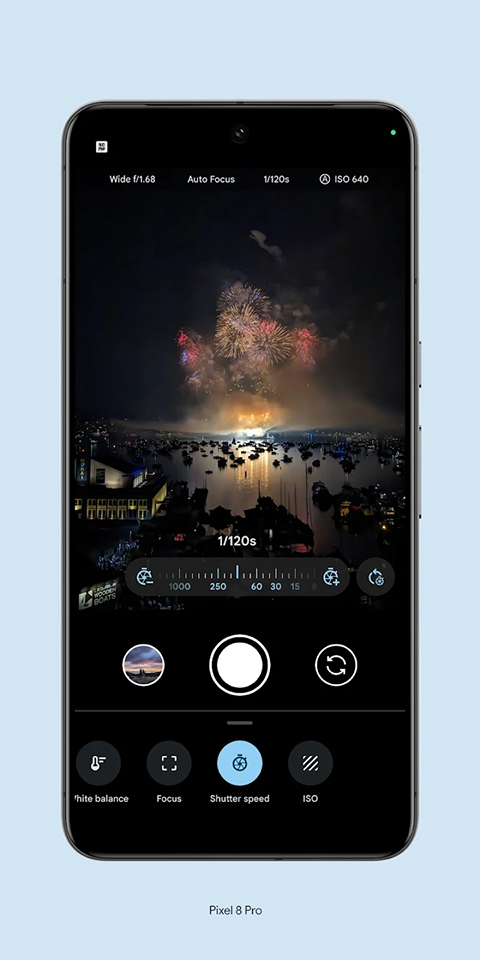
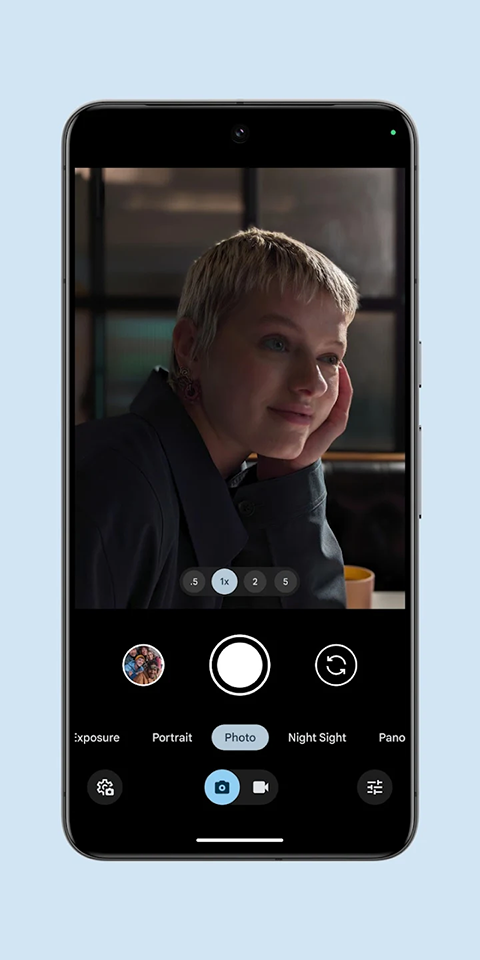
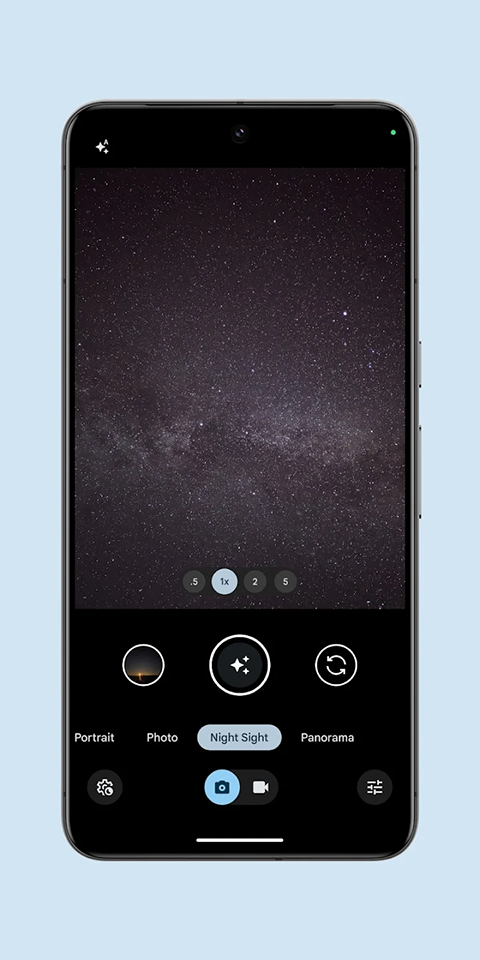
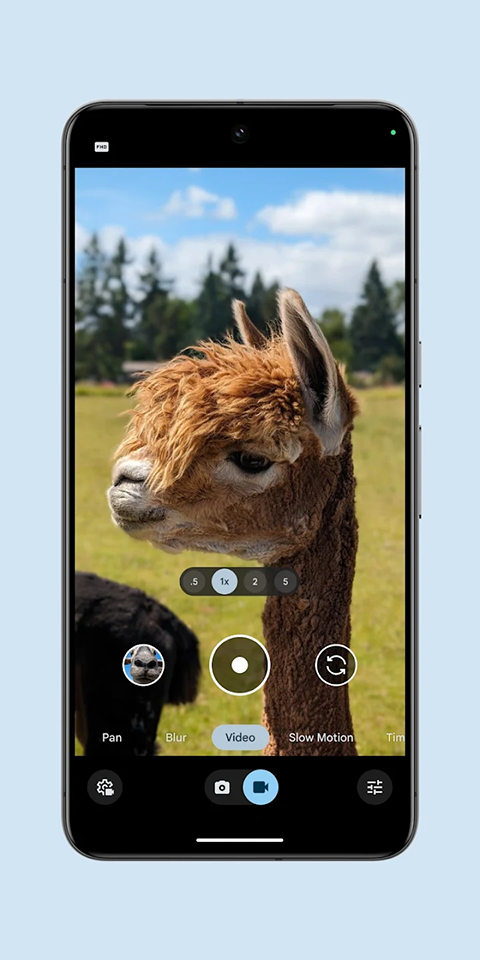
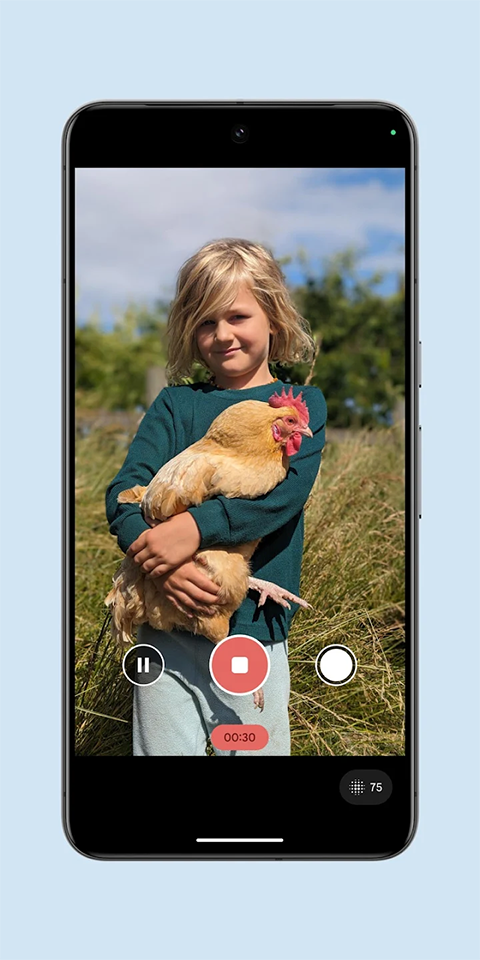
谷歌相机通用版是一款采用了hdr技术的拍照摄影软件,相比较国内内置相机拥有更好的夜景优化和场景成像。因为如果你在同一时间拍摄了多种不同角度的照片,谷歌相机会利用谷歌后台的云端AI大数据来对图片进行处理优化,最终生成出优秀的景深虚化效果,以及高品质的成像质量,所以一般拍摄处理都会比普通相机好很多。软件还拥有独特的3D关卡以及对于音频缩放模式,使用起来兼容性特别强大,几乎适配所有机型,更高效高完美的替代原生相机来帮助用户提高照片质量及自身拍照体验。
1、Androidwear
在Androidwear设备上点按即可实现远程拍照
2、容易使用的界面
利用Google相机精美直观的Materialdesign界面,轻松拍摄照片和视频
3、照片拼接
利用为Google地图开发的Google照片拼接技术,拍摄出令人惊艳的360°Photosphere照片、全景、广角和鱼眼照片
4、Hdr+
在弱光和背光环境下拍摄时,使用Hdr+(高动态范围+弱光)设置能够有效改善画面效果(仅适用于Nexus5和Nexus6)
5、镜头模糊
利用"镜头模糊"模式可将焦点放在前景中的拍摄对象上,并对背景进行模糊处理,从而实现控制相机景深的目的;非常适合拍摄人物肖像和自拍
6、视频
谷歌相机拍摄视频时只需点按屏幕,即可即时抓拍瞬间的静止画面
您可以更改照片和视频设置。例如,您可以开启或关闭夜间模式、闪光灯、定时器。
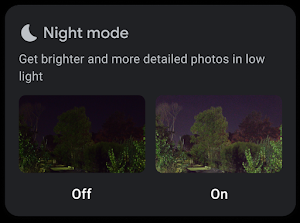
【开启夜间模式】
在光线较暗时也能拍摄出明亮、细节清晰的照片
点击“设置”,在“夜间模式”屏幕上,点按关闭或开启。
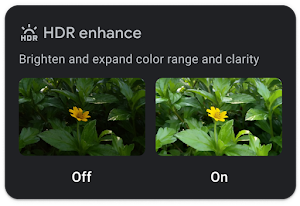
【开启 HDR】
调高亮度,同时扩展颜色范围并提高清晰度
点击“设置”,在“HDR 修片功能”屏幕上,点按关闭或开启。
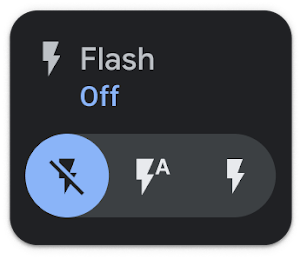
【使用闪光灯】
点击“设置”,在“闪光灯”屏幕上,点按“关闭” 、“自动”或“开启”闪光灯模式。
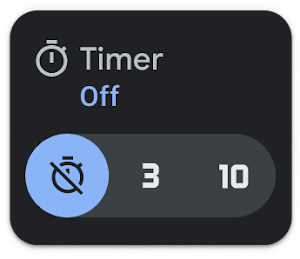
【使用定时器】
点击“设置”,在“定时器”屏幕上,点按“关闭”倒计时器、“3 秒”或“10 秒” 。
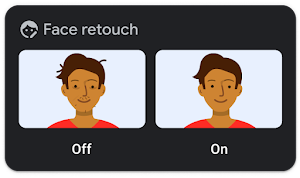
【开启“脸部照片修复”】
调节皮肤纹理
点击“设置”图标。
2、在“脸部照片修复”屏幕上,点按关闭或开启。
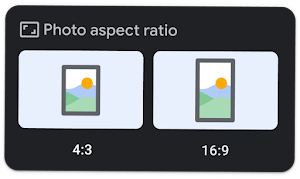
【选择照片宽高比】
点击“设置”,在“照片宽高比”屏幕上,点按 4:3 或 16:9。
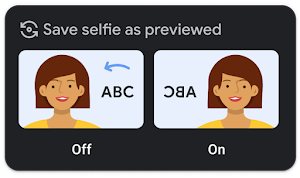
【开启“按预览效果保存自拍照”(自拍照镜像)】
点击“设置”,在“按预览效果保存自拍照”屏幕上,点按关闭或开启。
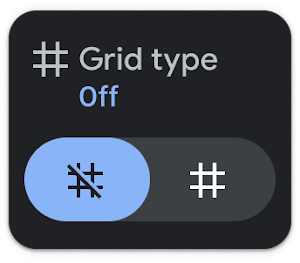
【开启“网格类型”】
取景更轻松
点击“设置”,在“网格类型”屏幕上,点按关闭或开启。
【开启“位置信息”】
保存照片和视频的位置信息
点击“设置”,在“位置信息”屏幕上,点按关闭或开启。
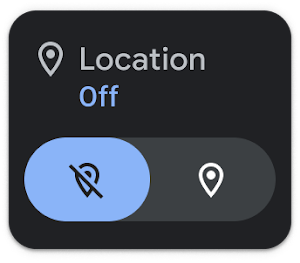
提示:首次开启此功能时,请允许 Google 相机获取您设备的位置信息。
谷歌相机在单摄像头的安卓手机上实现了一般要单反相机才有的景深效果,不但可以做到背景虚化,而且可以实现双摄像头(HTC M8)才有的“先拍照后对焦”的功能。
在设置中(最后一项)可以调整Lens Blur Quality(镜头模糊质量),只有高high和低low两个选项,显然高质量处理起来要慢一些,多花一点时间。
在HTC ONE上面高质量处理出来的图片分辨率是1920×1088(不是1080),低质量处理出来的图片分辨率是1024×580。
全境拍照、Photo Spheres街景效果拍照现在最高都可以支持5000万像素的分辨率,只需要在设置中选择最高质量即可。
最新改进的就是百分百取景在取景框里看到的,就是最终拍出来的照片,不会有看到拍不到的问题出现。
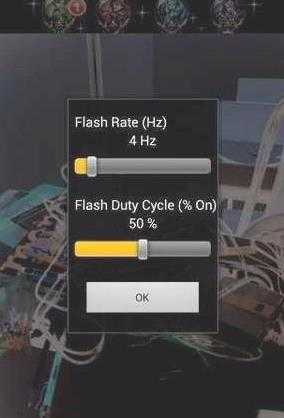
可以通过闪光灯配置参数,可设置自动模式下,当光线较暗时自动打开闪光灯。
1、进入到谷歌相机当中,点击齿轮样式的设置按钮。
2、然后选择水印功能按钮。
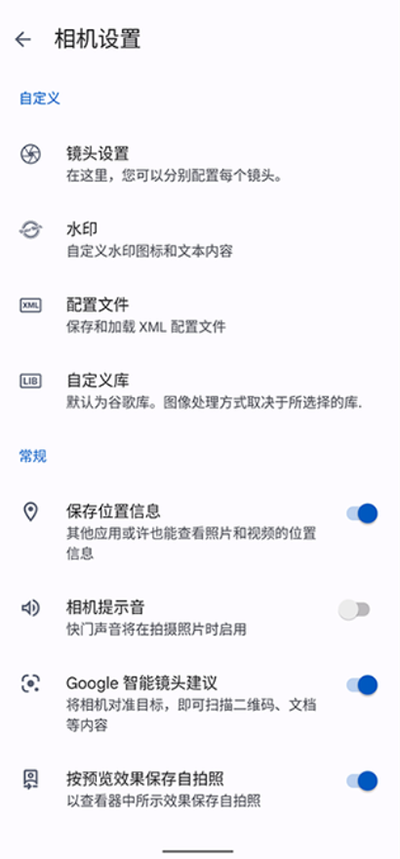
3、接下来选择机型、以及自定义添加手机型号,看你喜欢来设置就行了。
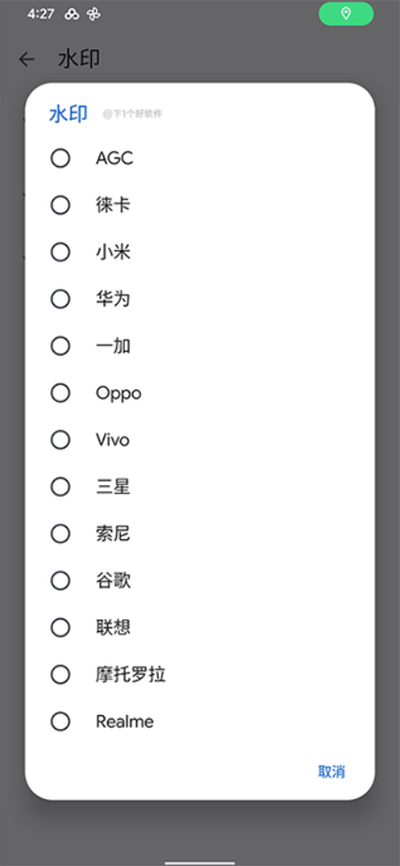
4、设置好后,返回相机,先关闭右上角的水印图标,再重新点开就会生效了。
1、用谷歌相机只要在打开就闪退
解决方法:
如果之前运转过三星原生相机的专业方式,就会呈现这个现象
只要重新启动手机,再去打开谷歌相机即可
2、谷歌相机运转就立马退出(重启手机也不行)
解决方法:
大部分是因为使用PDP和黑域之类的软件,被禁止使用了谷歌服务结构构成的
接着,进去PDP(黑域),搜索并解禁下面这个服务项,然后重启手机即可
com、google、android、gsf(谷歌服务框架)
3、有时候还存在另一方的ROM,大致是因为过于简洁,也无法使用谷歌相机
这种情况,只能更换其他ROM来解决
v10.0.081.790960413.200版本
• 通过新的相机界面更轻松地在各种照片和视频模式之间切换
• 在 RAW 方面做出了一些改进,增强了图像编辑流程
• 可使用“专业设置”功能调节快门速度、ISO 等高级相机设置(仅限 Pixel 8 Pro)
• 5000 万像素高分辨率摄影,细节更丰富(仅限 Pixel 8 Pro)
• 进行了一些常规的问题修复和改进