
黄鸟抓包高级版
黄鸟抓包数据抓取抓包软件
类型:常用工具
时间:2026/4/7 17:37:25
大小:7MB
版本:v4.8.6
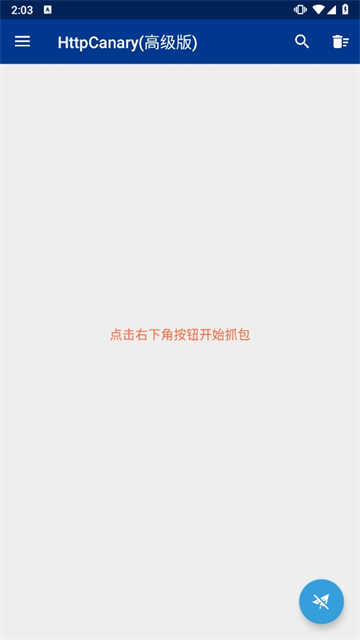
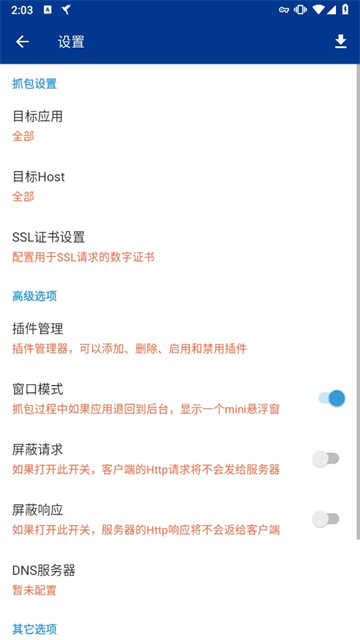
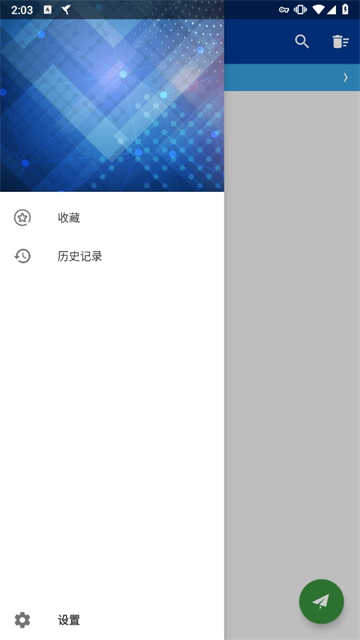
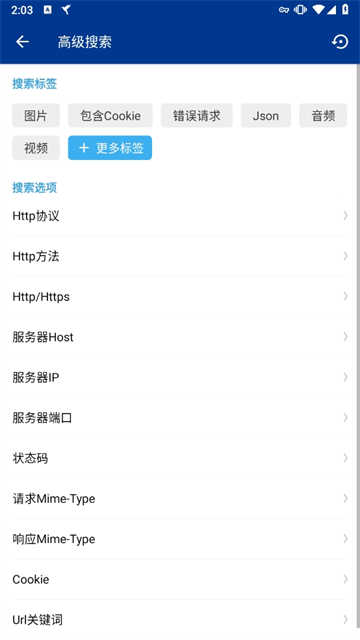
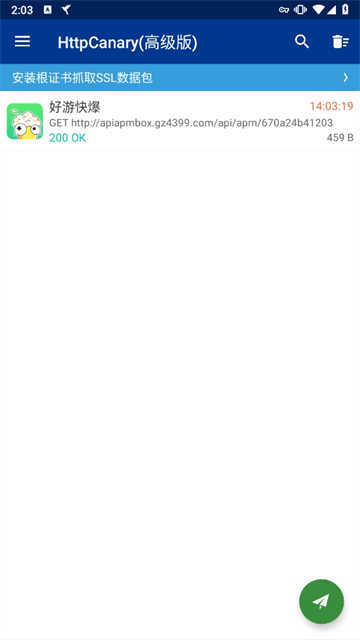
黄鸟抓包高级版是一款用于Android系统的数据抓取软件,它可以帮助用户监控手机应用程序的网络流量并捕获HTTP/HTTPS/HTTP2/WebSocket/TCP/UDP流量,方便开发者测试和优化自己的应用程序。软件隐私性高,无需获取ROOT权限,其设定可以最大程度上保护用户的隐私。软件拥有独特的注入功能,用户可以使用该功能对请求参数,请求/响应头,请求/响应体,响应行进行注入。
*支持协议
HTTP1.0,HTTP1.1,HTTP2.0,WebSocketandTLS/SSL。
*注入功能
HttpCanary提供了两种不同的注入模式:静态注入和动态注入。使用这两种模式,可以实现对请求参数,请求/响应头,请求/响应体,响应行的注入。您还可以创建不同需求的注入器,因为静态注入可以支持多个注入器同时工作。
*数据浏览
HttpCanary具有多种不同的视图浏览功能。
Raw视图:可以查看原始数据;
Text视图:以Text的形式查看请求/响应体内容;
Hex视图:以Hex的形式查看请求/响应体内容;
Json视图:格式化Json字符串,支持节点的展开、关闭和复制等操作;
图片视图:可以预览BPM、PNG、GIF、JPG、WEBP等格式的图片内容;
音频视图:可以播放AAC、WAC、MP3、OGG、MPEG等格式的音频内容。
1、打开HttpCanary选择目标应用。
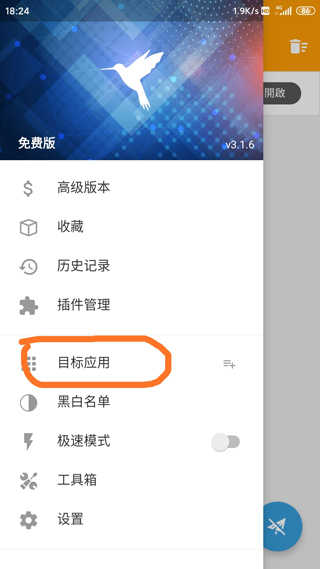
2、找到你要抓包的应用,先运行要抓包的软件,再运行HttpCanary,因为有些软件会检测软件。
点击右下角开始抓包。

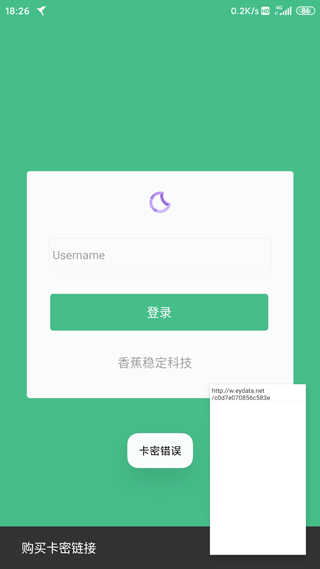
3、回到软件,随便输入,会截取到发送过去的封包。
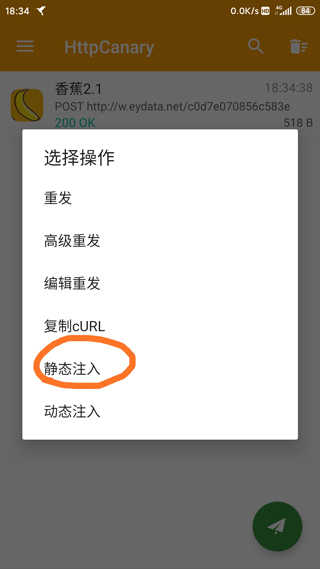
4、然后选择静态注入。
5、点响应那里,在点跟随服务器那里的编辑按钮。
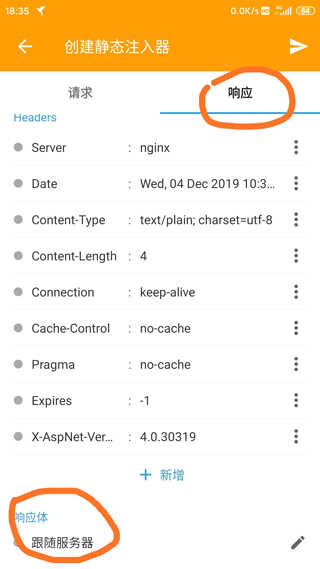
6、然后在Body那里随便输入长度为32的数字。

7、编辑完后再点击右上角的飞机。
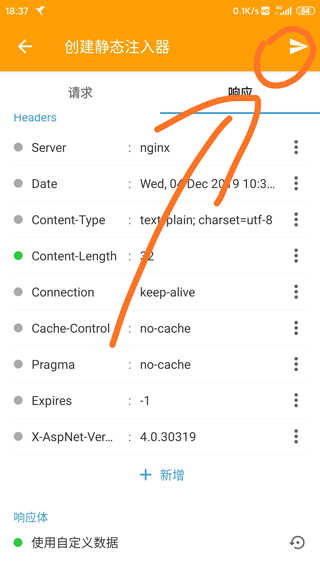
8、然后回到辅助,随便输入卡密,然后就看到可以进入辅助界面了,其实在这里可以看出,辅助只要判断返回的封包里有32位长度的数字就能进入辅助。
下面我们就用它来简单调试一下轻颜相机,以此来熟悉熟悉HttpCanary的大概用法。
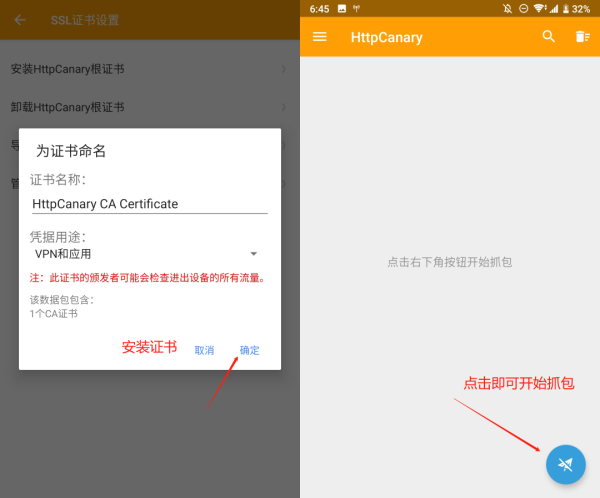
首先下载好轻颜相机和HttpCanary,首次打开软件会提示你安装根证书,这个是必须要安装的,不然无法进行抓包。
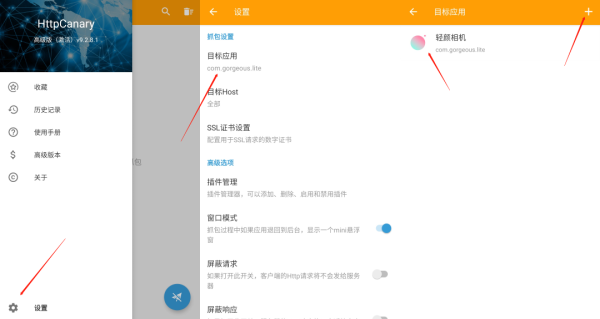
在HttpCanary中点击设置-目标应用-添加轻颜相机(为了不抓取其他多余的app的数据,方便找包)
添加好目标应用后,点击主页右下角的小飞机图标,开启抓包,开启抓包后进入轻颜相机,随便点两下就可以返回HttpCanary了。
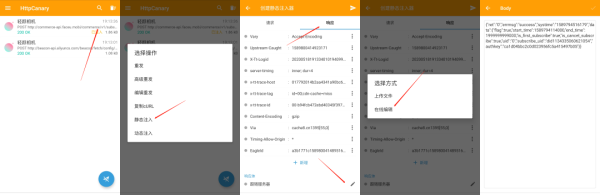
首先找到如图1所示的数据,长按此数据,点击静态注入,为这个注入命名,点击响应,滑动到最底下,找到请求体这一栏,点击右边的小笔头,选择在线编辑。
上面图5是我已经修改好的响应消息体了,原数据如下:
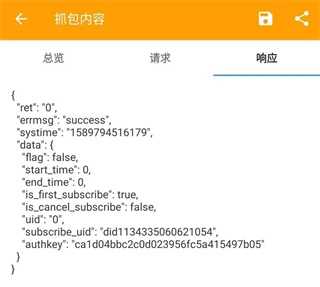
我们找到其中几个关键的数据,如end_time,flag,subscribe等,对其做出调试,修改到期时间和false值,最终如下所示。
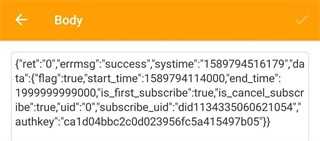
修改完成后,点击右上角的√保存即可。保存后,在设置中的插件管理,即可看到刚刚创建的静态注入插件,点击启用即可。
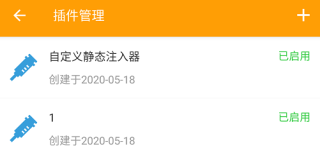
之后开启抓包,进入轻颜相机,即可看到会员已经调试成功。

1.证书问题
证书安装→https://reqable.com/zh-CN/docs/getting-started/installation/
问题排错→https://reqable.com/zh-CN/docs/faq/ssl/
2.查看日志
打开侧边栏,长按顶部Logo,可以选择日志文件进行查看。
3.获取不到应用程序的流量
请先确保下面的操作已经处理。
已经开启了调试开关。
已经设置记录模式为VPN而不是代理。
已经启用增强模式。
已关闭全部筛选和搜索条件。
已移除全部指定应用程序。
Reqable启动调试开关后,打开手机浏览器,访问百度首页。
警告
浏览器可能会提示不安全连接,这种情况是证书问题,请阅读下面的内容。
Chrome→https://reqable.com/zh-CN/docs/faq/android/#chrome
Firefox→https://reqable.com/zh-CN/docs/faq/android/#firefox
情况一:百度首页无法访问,并且Reqable调试列表中看不到任何流量(包括CONNECT请求)。
可能是Reqable代理服务器端口异常(例如被其他程序进程占用),可以尝试更换下端口重试。
如果更换端口后浏览器仍然无法访问百度首页,请在Github或者微信反馈给我们。
情况二:百度首页可以访问,但是Reqable调试列表中看不到任何流量(包括CONNECT请求)。
再次检查记录模式是否是VPN模式,如果VPN模式下依然是这种情况,请在Github或者微信反馈给我们。
情况三:百度首页可以访问,Reqable调试列表中也能看到浏览器的访问流量(包括CONNECT请求)。
浏览器正常说明应用程序禁止在VPN模式下工作,请联系应用程序开发商获取解决方案。
4.无法连接电脑
检查手机和电脑是否在同一个局域网下。
检查手机和电脑是否在同一个局域网段,有些局域网组网时会禁止跨段通信。
尝试电脑连接手机热点,然后手机再扫码连接电脑。
检查电脑防火墙是否禁用了Reqable代理端口号流量出入。
5.协同模式下获取不到应用程序的流量
您可以按照下面的步骤进行排查:
切换到独立模式(即侧边栏选择调试Tab),按照上面3进行排查。
手机端Reqable关闭或者启用增强模式再次尝试。
更换电脑端Reqable的端口,然后重新扫码连接。
6.Chrome访问提示不安全的网站
Chrome浏览器对证书的信任策略一直在变化,比如最新版本的Chrome浏览器会忽略安装到Android系统证书目录的自签CA证书,如果需要对Chrome浏览器进行抓包,请按照下面的方式进行处理:
如果是高版本Chrome浏览器,需要将CA证书安装到用户证书目录;
如果是低版本的Chrome浏览器,需要将CA证书安装到系统证书目录。
如果不确定选用那种方式,可以分别尝试下。
7.Firefox访问提示不安全的网站
Firefox浏览器使用内置的CAStore,系统安装的CA证书无法生效,需要在Firefox调试菜单中启用信任。
Firefox设置->关于Firefox->点击顶部Logo5下启用调试菜单。
Firefox设置->SecretSettings->启用UsethirdpartyCAcertificates。
8.无法访问境外受限网站
Reqable本身不具备访问受限网站的能力,您可以在取得境外访问许可的前提下按照下面的步骤操作。
电脑端安装并启动科学上网工具。
电脑端Reqable配置二级代理到上一步的工具。
手机端Reqable扫码连接电脑(协同模式)。
v4.8.6版本
-[可选]替换cURL命令解析器。
-[可选]如果找不到文件,导入curl时不再阻塞。
-[可选]form-data会为缺失的文件添加警告。
-[可选]兼容某些非标准的`content-type`类型。
-[修复]WebSocket和SSE中的HEX视图无法获得焦点,导致快捷键失效。
-[修复]由于编码问题,流量列表中的SSE视图无法显示数据。
-[修复]XML美化功能无法正确处理嵌套的`>`和`<`字符。