KDE Connect
KDE Connect开源应用工具
类型:常用工具
时间:2025/12/29 15:30:50
大小:8MB
版本:v1.33.4
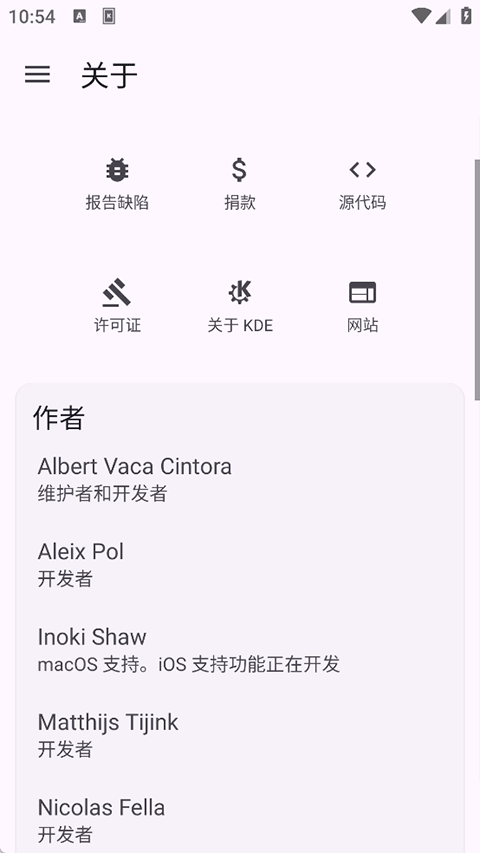
KDE Connect是一款实用的开源应用,旨在无缝连接你的安卓手机与电脑(Linux、Windows、macOS)。它让跨设备操作变得极其便捷高效。你可以用它把手机当作电脑的触控板或演示遥控器,非常方便。可以让手机与电脑进行连接从而进行互动传输功能,可以传输数据,也可以传输一些文件文档等等,对手机或者电脑进行远程管控的一个软件,通知和一系列的内容都是同步的。使用基于 TLS 通信的安全的私有公开协议。
-跨设备传输文件。
-从电脑端无线访问手机端的文件。
-共享剪贴板:跨设备复制粘贴内容。
-在电脑端获得来电和短信的通知。
-虚拟键盘:将手机屏幕用作电脑端的触摸板。
-通知同步:从电脑端访问手机端的通知并回复短信。
-多媒体遥控:将手机作为 Linux 媒体播放器的遥控器。
-WiFi 连接:不需要 USB 数据线或者蓝牙。
-端到端 TLS 加密:确保数据传输的安全性。
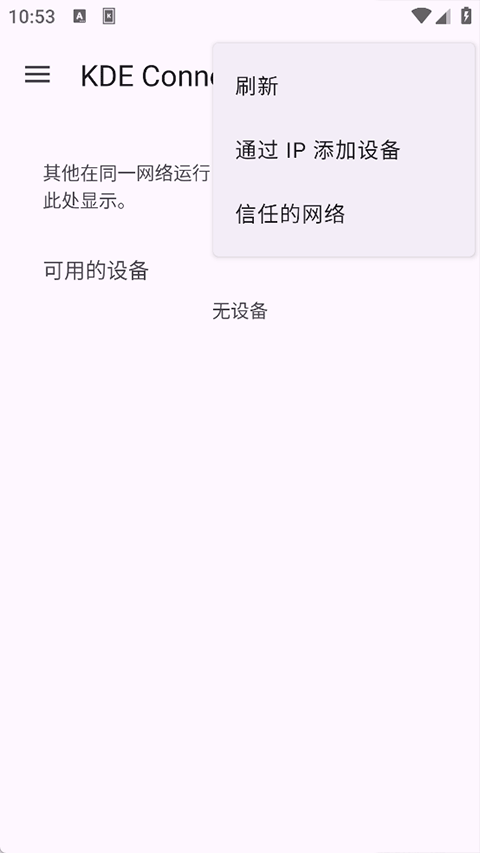
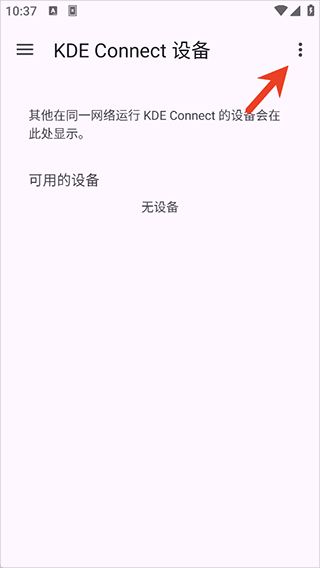
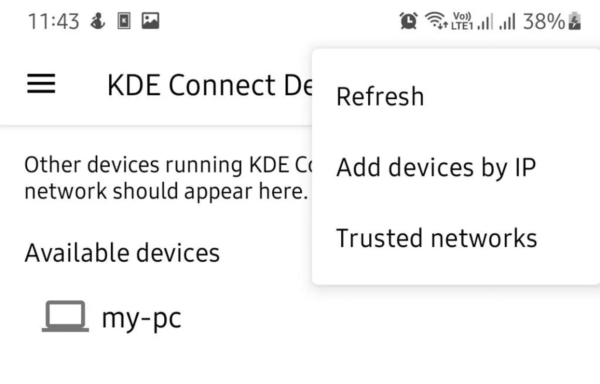
1、打开app后可以发现其支持中文语言显示的,用户可以在打开的界面中点击右上角的扩展图标
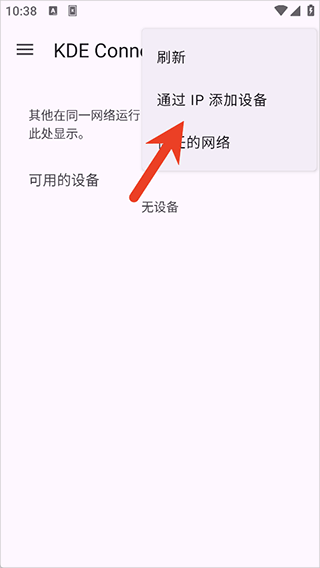
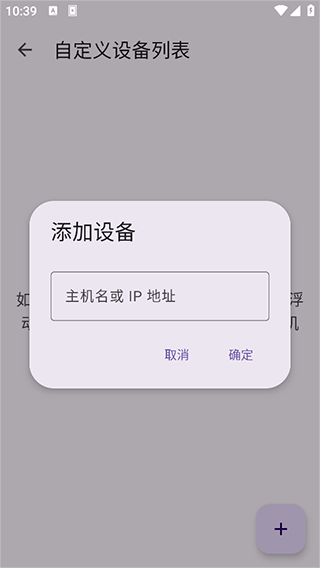
2、然后通过ip地址添加其它远程设备
3、如果设备在同一局域网内是可以自动检测到的,如果不是,或者是设备没开机可以点击右下角的手机添加按钮
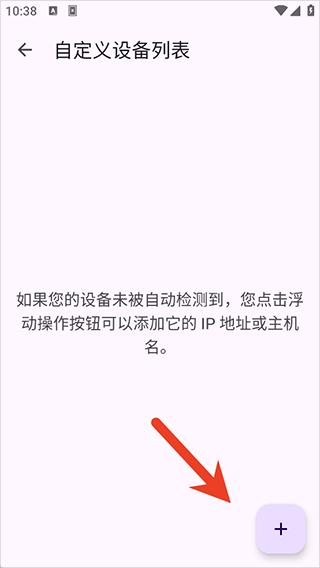
4、手动输入设备的ip地址进行添加,添加成功后即可对设备进行上述功能介绍中的一系列操作了
可以连接相同网络中的设备。因此,确保你的 Linux 系统和安卓设备都连接到了同一个无线网络中。
打开你手机里的 KDE Connect。你应该可以见到你的 Linux 系统的名称。如果没有看到任何内容,确保你的设备和 Linux 都连接到了同一个网络后点击 “刷新 Refresh”。
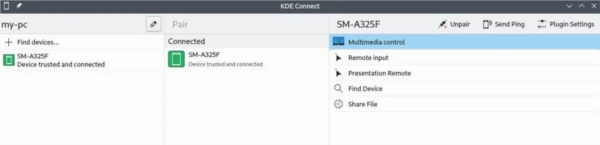
打开 Linux 中的 KDE Connect,你应当见到你的手机进入了下图展示的样子。
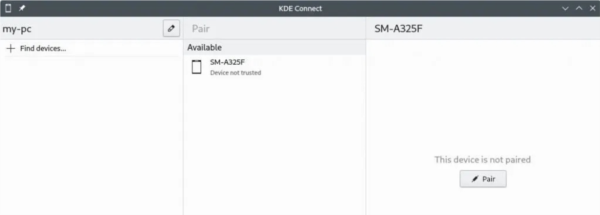
现在,点开你手机的名称然后点击 “配对 Pair”。
紧接着你的手机就会收到一个提醒:是否接受配对。选择 “接受 Accept”。
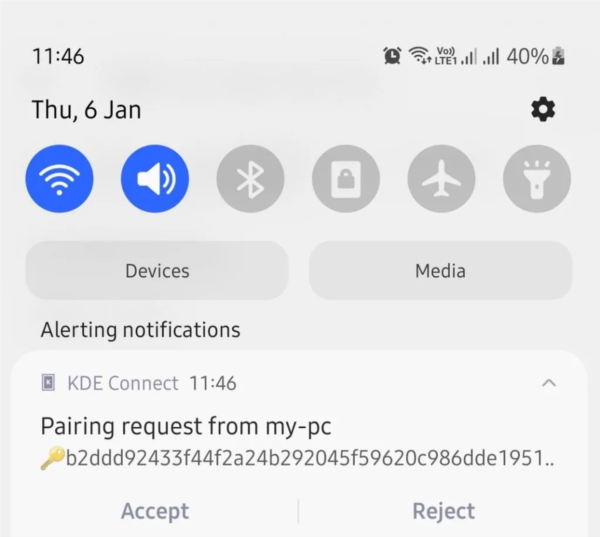
代表你的手机的图标应当转为绿色 ,这表示你的手机和 Linux 系统都已经连接且配对。
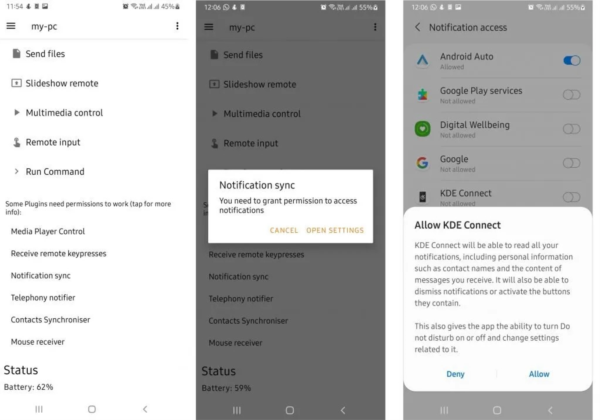
我将为你演示提醒同步选项应在何处打开。打开你安卓手机中的 KDE Connect 程序,进入 “已连接设备 Connected Device” 部分。打开 “ 提醒同步 Notification Sync ” 并选择 “ 打开设置应用 OPEN SETTINGS ”。
对 KDE Connect 启用通知访问,然后点击 “允许 Allow”。
之后将展示你手机上的提醒到你的 Linux 设备。例如,下面的提醒是我在我的测试安卓设备中收到的。
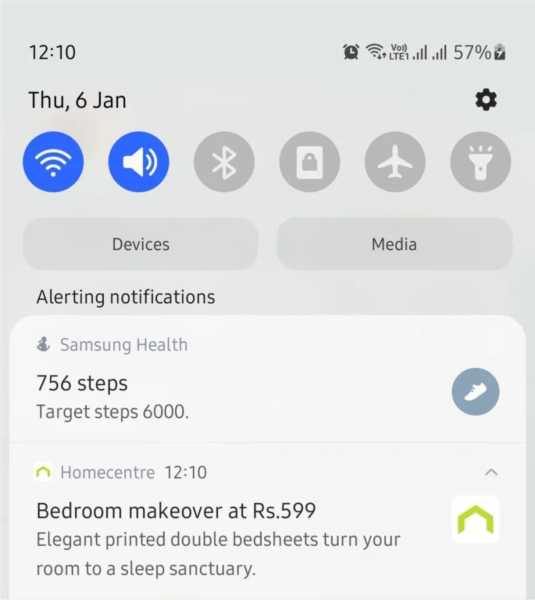
同样的信息也展现在了 Linux 系统中的 KDE Connect。
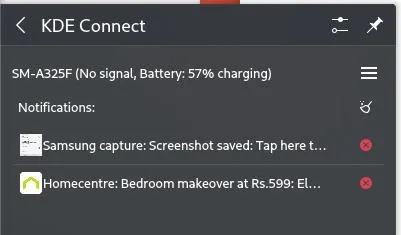
同样地,在给 KDE 权限后,你可以启动对你可用的其他服务。
v1.33.4版本
*改进配对屏幕
*修复可信设备列表
*处理过期证书
*支持远程鼠标双击拖动
*重写远程文件浏览
*添加直接共享目标
*从手机发送专辑封面到PC
*修复了Android 14+的崩溃问题
*将离线 URL 分享行为扩展至直接分享目标