iNote悬浮记事本
iNote悬浮记事本记事工具待办事项
类型:常用工具
时间:2026/2/2 13:59:37
大小:25.25MB
版本:v3.8.9
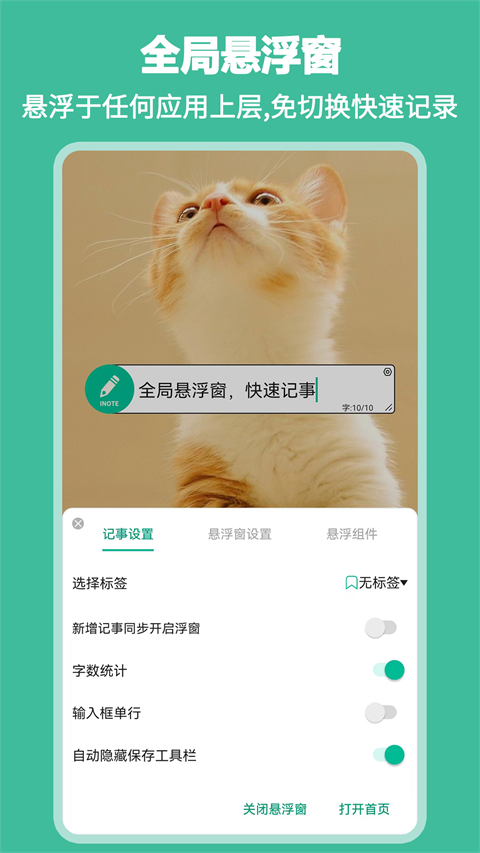
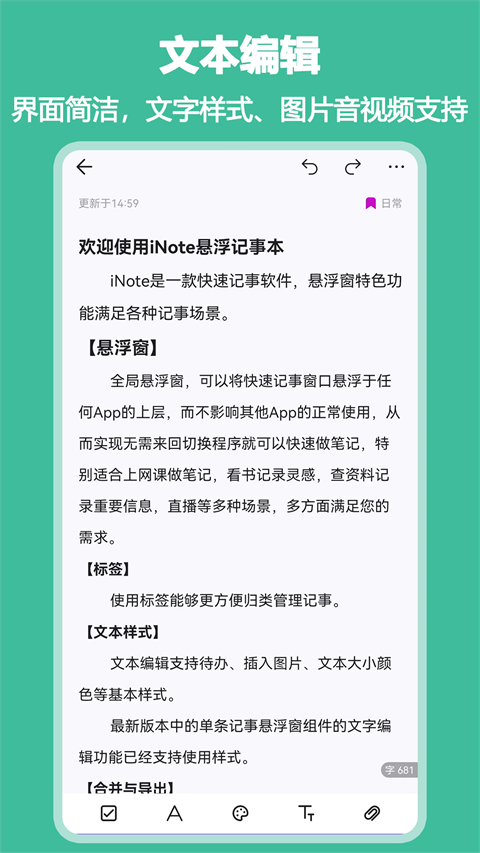
iNote悬浮记事本是一款集“悬浮窗口笔记”“智能待办管理”“多端同步”于一体的轻量级工具,支持全局悬浮窗快速记录,无需切换应用即可随时捕捉灵感,提升工作学习效率,支持文字、语音、图片多形式记录;待办事项可设置优先级、提醒时间与重复周期,助力用户高效规划每日任务。
1、下载安装好这款iNote悬浮记事本app,然后打开。
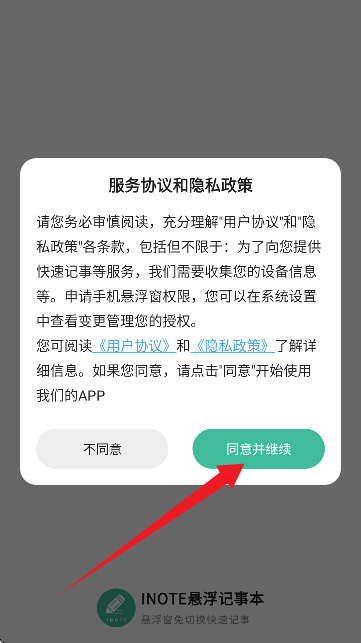
2、首先请同意用户协议和隐私政策。
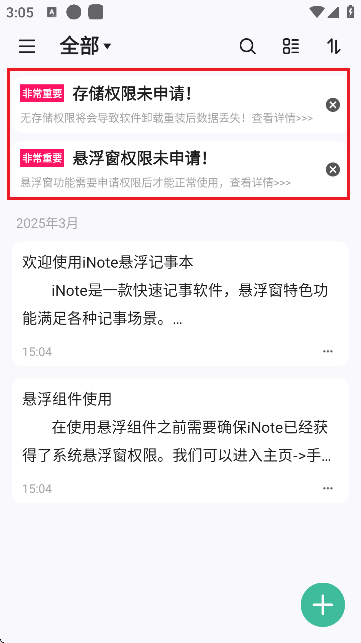
3、进入到软件首页,如图所示。然后根据提示授予软件部分权限。
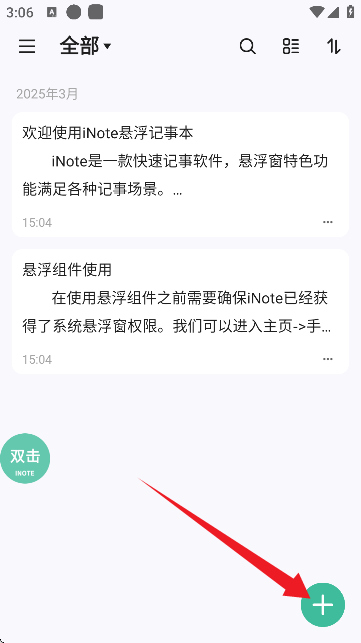
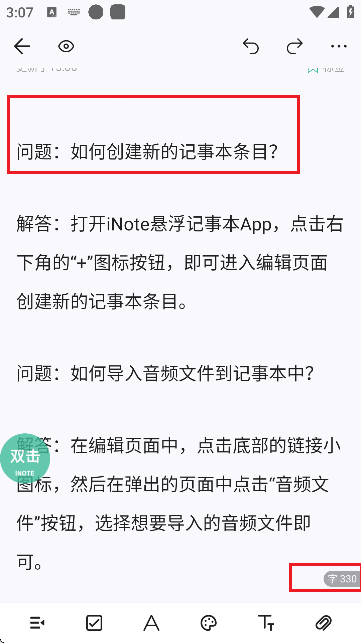
4、点击右下角的【+】可以添加新的笔记,并且能实时统计字数。
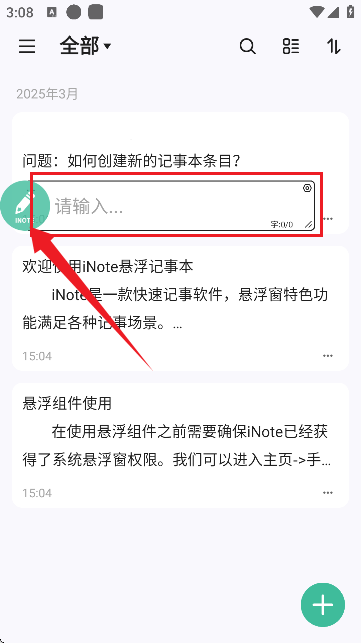
5、然后双击界面左侧的绿色悬浮窗按钮,可以随时唤起笔记功能,效果如图所示。
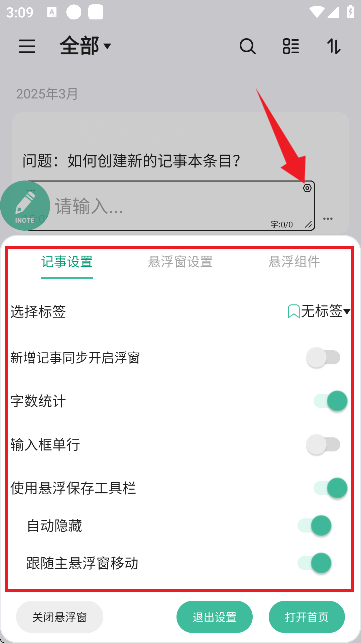
6、然后点击悬浮窗右上角的【设置】按钮可以对记事功能,悬浮窗显示,以及悬浮组件进行个性化设置。
【基本功能】
标签管理
方便归类管理记事。
文本样式
待办、图片、音频、视频、文字颜色、大小等属性。
密码锁
保护个人信息安全。
【高级功能】
全局悬浮窗
悬浮窗悬浮于任何App上层,无需来回切换程序快速记录,可自定义悬浮窗样式。
合并与导出
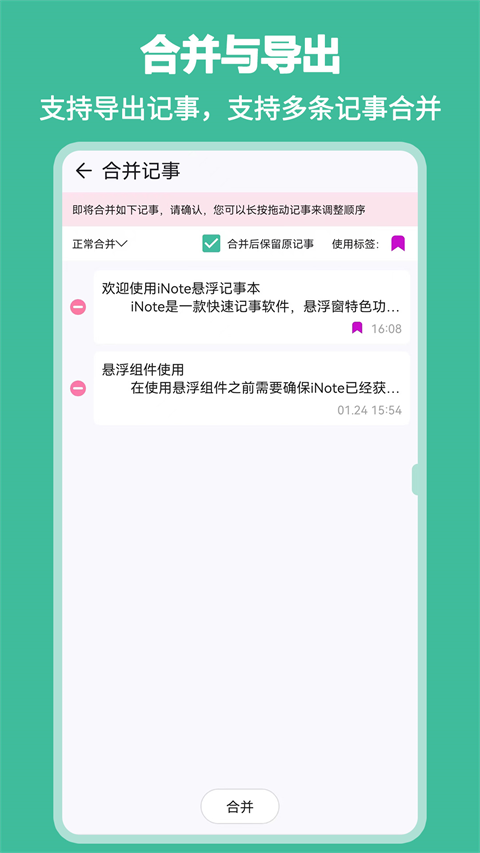
可将多条记事合并为一条,能够将记事导出(TXT,PDF,长图片)到手机公共文档目录中。
云备份与恢复
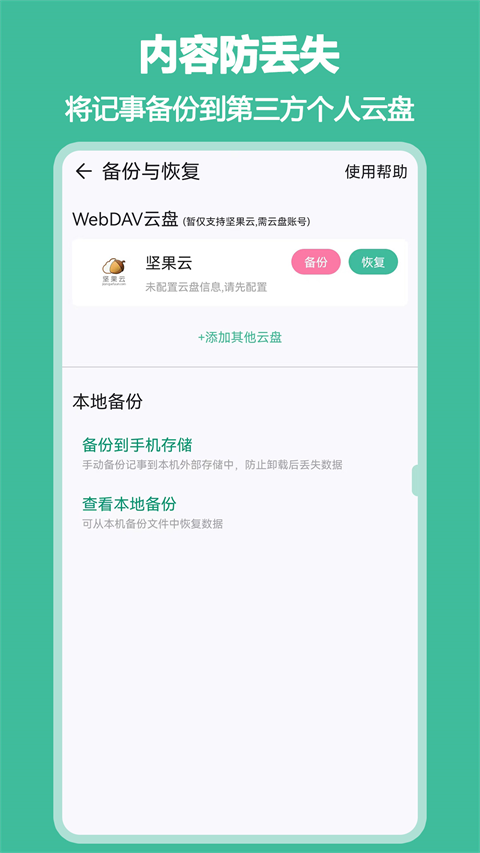
将记事备份到个人云盘或者本机,实现记事永久存储以及设备间共享。
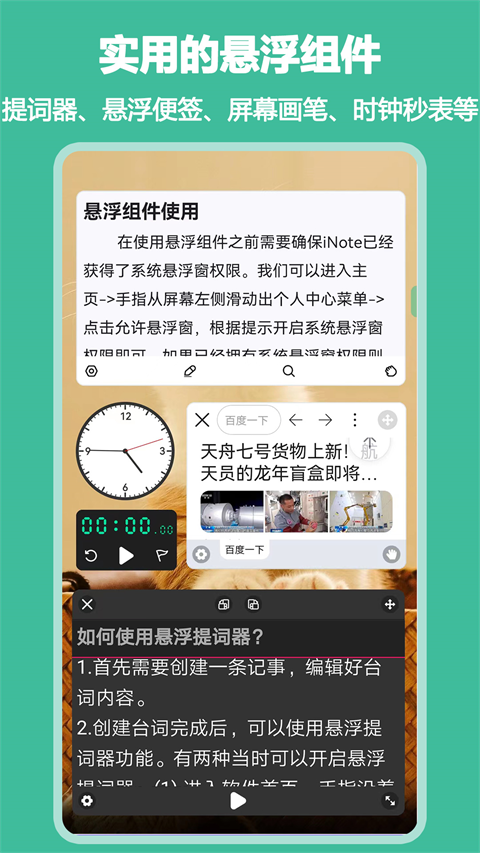
悬浮组件
1、悬浮便签,将一条记事悬浮,直接在悬浮窗中编辑记事。
2、我的记事组件,将所有记事悬浮,快速查看历史记事内容。
3、悬浮浏览器组件,悬浮窗中的浏览器。浏览网站、其他事情可以同时进行。
4、屏幕画笔组件,屏幕教鞭功能,在直播或者屏幕分享过程中快速在屏幕上做标注。
5、悬浮提词器,不再需要背稿子,提升录播效率,帮您完成完美的演说!
6、悬浮遮挡块,录屏遮挡自定义区域、看电影遮字幕!
7、悬浮时钟、悬浮秒表、悬浮倒计时。
8、快速粘贴板。
9、截屏组件。
问题:如何创建新的记事本条目?
解答:打开iNote悬浮记事本App,点击右下角的“+”图标按钮,即可进入编辑页面创建新的记事本条目。
问题:如何导入音频文件到记事本中?
解答:在编辑页面中,点击底部的链接小图标,然后在弹出的页面中点击“音频文件”按钮,选择想要导入的音频文件即可。
问题:如何调整记事本中的字体和行间距?
解答:进入编辑页面后,点击右上角的三个点图标,在打开的更多操作页面中选择“字体/行间距”,然后滑动滚动条进行设置即可。
问题:如何更改记事本的默认设置?
解答:iNote悬浮记事本可能允许用户在设置中更改某些默认设置,如字体大小、颜色等。用户可以在App内找到“设置”选项,然后根据需要进行调整。
v3.8.9:
优化跨平台同步逻辑,网络恢复后自动合并冲突修改;
提升低配手机运行流畅度。