Brother打印机
Brother打印机打印机实用工具
类型:常用工具
时间:2026/2/24 13:04:50
大小:68MB
版本:6.13.2
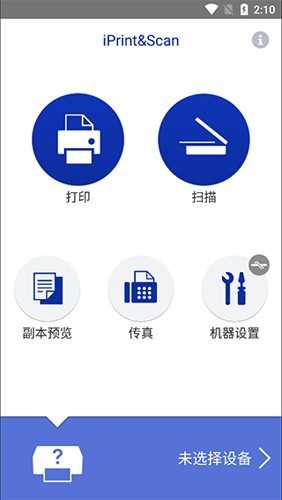
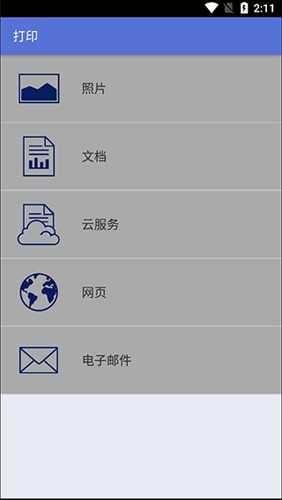
Brother打印机一款可以为小伙伴们带来超级便捷感受的打印类软件哦,并且这款软件的操作也是极为简单的,让每一个人都是可以轻松上手的,有需求的人是可以来尝试一下的,不会让我们失望的。
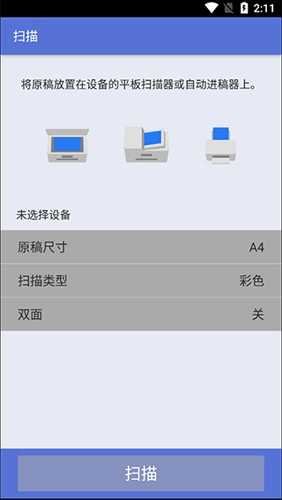
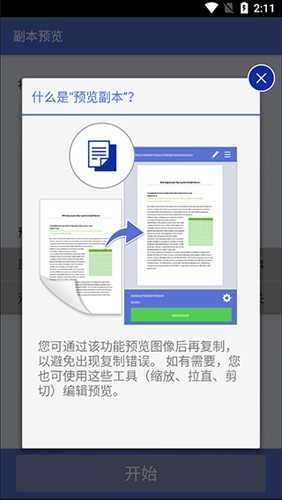
一个可让您利用Android设备透过区域无线网路使用Brother印表机或多功能印表机进行列印及扫描相片或文件的应用程式。兄弟打印机App——一款免费软件,通过本地无线局域网连接至Brother打印机或多功能一体机后,即可轻松打印IPhone/IPod Touch/ IPad中的照片、文档、网页,或者扫描文档至新增了一些高级功能(编辑,传真发送,传真预览,复印预览,设备状态)。
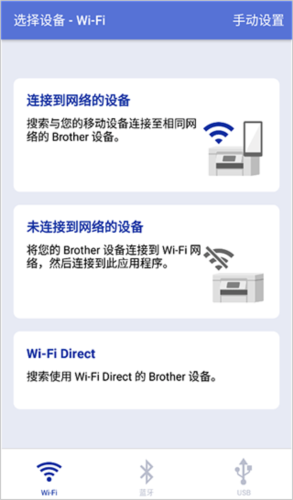
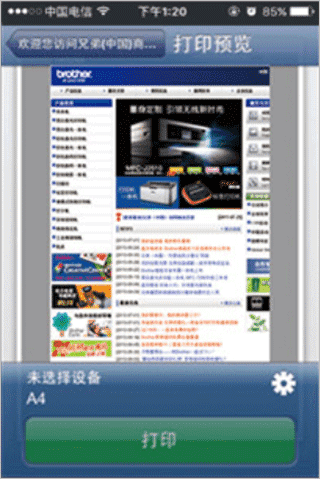
1、下载并安装完成后,将打印机连接至brother打印机app;
2、如需打印照片、文档、网页等等,直接选择需要打印的文件,进行打印设置;

3、选择打印机并确定纸张的尺寸、纸张类型、打印页数,然后点击完成;
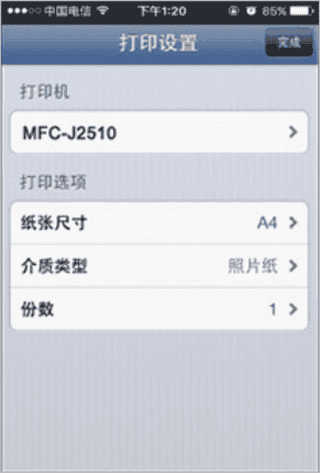
4、最后点击打印即可开始打印。
1、在“打印机设置”控制面板上,按[作用]键,随后按【▲】或【▼】挪动选择项。
2、挑选“设置向导”,随后按[明确]确定。确定后,显示屏将显示信息“开启wifi网络?”这时候按【▼】挑选“是”,这时,复印机将检索能用wifi网络的目录,并寻找与大家的手机同样互联网的SSI。
3、随后您必须转到复印机官网上的“iPrint amp;scan”网页页面,免费下载适用Android手机上的“iPrint amp;scan软件”。
4、进入网站后,用你的Android手机扫码相对的二维码并免费下载相对的程序流程。
5、在手机上安装程序并在安裝后将其开启。
6、要打开软件并应用挪动作用,务必最先愿意生产商的应用协议书。
7、在同一互联网中全自动检索机遇,检索并联接。
8、挑选后,能够刚开始应用各种各样作用,在这儿,Android手机上已取得成功联接到复印机。
-容易使用的功能表。
- 简单几个步骤就可以列印您喜爱的照片、网页、电子邮件(只限Gmail) 及文件(PDF, Word, Excel?, PowerPoint?, Text)。
- 直接扫描到您的Andr??oid设备。
- 储存扫描影像到Android设备或作电邮传送使用。
- 于区域无线网路自动搜寻支援的设备。
- 不需连接电脑及驱动程式。