
RayLink
RayLink远程控制
类型:常用工具
时间:2024/5/13 9:51:32
大小:78MB
版本:8.3.1
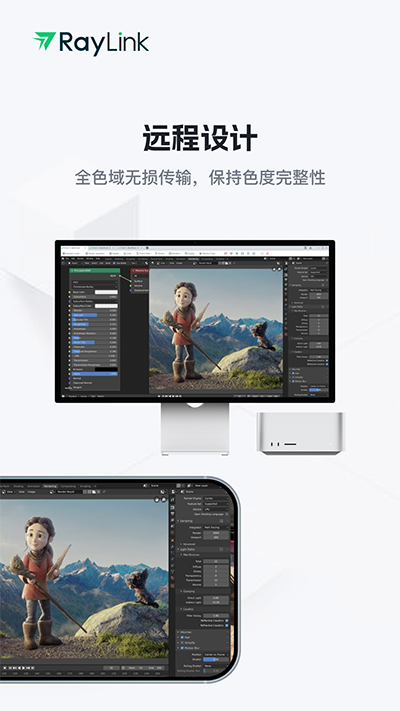
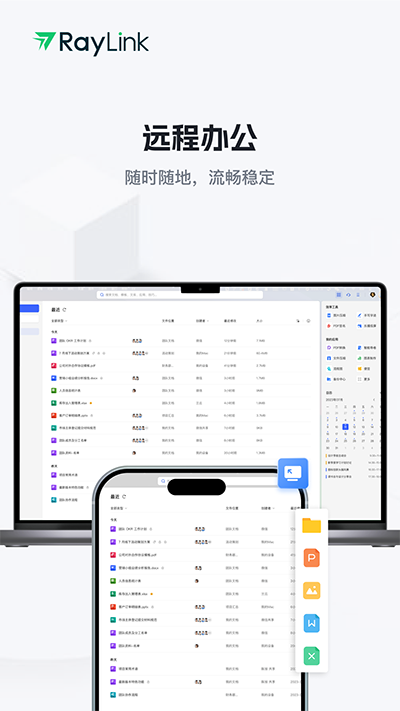
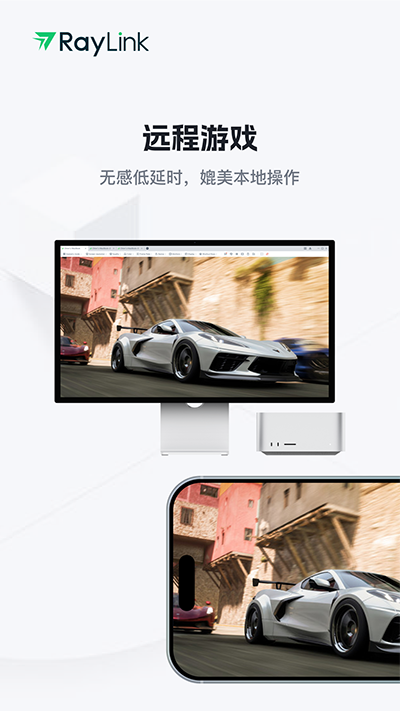
RayLink软件是远程办公的很不错的软件,不仅支持各种类型的文件传输,还能够实现跨平台、跨设备的传输,无论是在家办公还是外出旅行,都能够随时随地轻松传输文件,让工作变得更加高效便捷。
我们在进行远程办公时,很多重要文件可能需要在本机和被控电脑之间传输,所以今天小编为各位带来RayLink手机版,它能够帮助用户文件传输,文件传输功能分为直连和转发两种方式,直连方式传输不限速,转发方式限速20Mbps,且大小文件传输都很快,远程办公完全无压力,用户可以运用这款软件进行远程控制电脑或者是手机,为办公人群解决了一些远程办公问题,同时作为一种重要的技术方案,在效率、安全性、适应性和易用性等方面都具有很高的价值。
受控端
开启条件:
a)操作系统:主受控均为安卓系统7.0及以上,仅支持armv8架构设备
b)软件版本:主控和受控设备均为V6.14.0及以上
c)手机型号:暂不支持鸿蒙系统的设备
开启步骤:
1、受控端手机安装登录RayLink远程控制软件后,开启【允许远程本设备】,开通以下2个权限
【录屏权限】,在提醒弹窗里点击【立即开始】,权限开启成功。
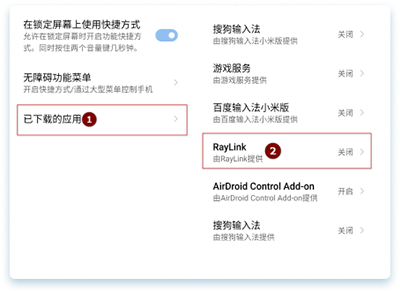
【辅助功能权限】,以Redmi Note 11SE手机为例演示如何开启:
在手机打开【设置-更多设置-无障碍-已下载的应用】
在【已下载的应用】中找到RayLink,并点击开启服务
2、开启成功后,将本机设备码和密码分享至对方,对方即可通过远程信息发起远程请求。
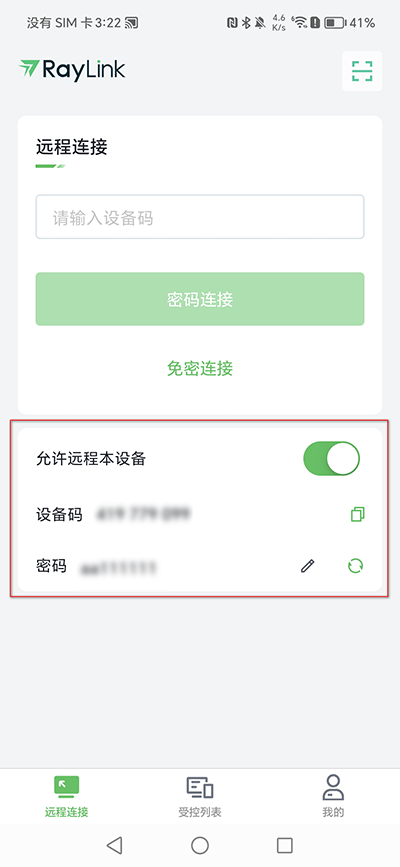
主控端
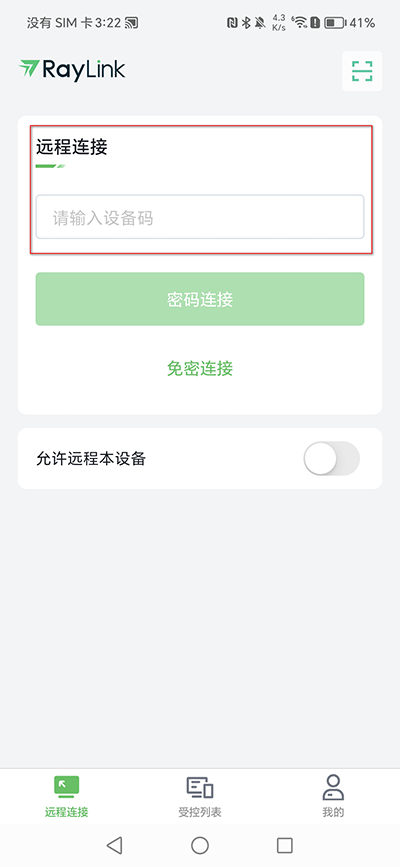
1、手机安装登录RayLink远程控制软件
2、在【远程连接】界面输入对方设备码发起连接
进入到远控桌面后,可以通过远控工具栏进行一系列的远程操作,点击悬浮球图标打开远控工具栏。
(1)切换屏幕:当受控设备存在多个屏幕,可以使用【切换屏幕】功能来操作
(2)键盘:文字输入,便于在远控过程中输入内容。
(3)触控模式:手机屏幕秒变电脑屏幕,高效提升生产力
(4)指针模式:鼠标指针帮助操作,使用更精准
(5)横/竖屏:旋转当前控制端显示的桌面屏幕
(6)画质:支持流畅、标清、高清
(7)重启:支持重启受控主机
(8)断开连接
1、10ms 超低延时
RayLink无感低延时,媲美本地操作。
2、支持4:4:4色彩模式
工业级色彩表现,全色域无损采样还原真实世界。
3、支持60FPS帧率
超流畅画面体验,永远快人一步。
v8.3.1版本
1. 产品内增加高风险弹窗提示和短信通知,提高用户的网络安全警觉性
2. 增加离线模式,在服务连接不稳定或断连的情况下,保证连接稳定性
3. 修复了一些已知问题,提升用户使用体验