
PDFelement
PDFelementPDF编辑工具
类型:常用工具
时间:2024/8/17 16:38:35
大小:59MB
版本:4.6.1


PDFelement是一款全功能的PDF编辑和转换工具,可以帮助用户创建、编辑、转换和签署PDF文件。该软件提供了多种工具,包括文本编辑、图像编辑、表格编辑、注释等,让用户可以轻松地对PDF文件进行修改和调整。
1. 如何编辑PDF文件?在PDFelement中打开需要编辑的PDF文件,然后点击“编辑”功能,使用文本编辑、图像编辑、表格编辑、注释等工具进行编辑。
2. 如何将PDF文件转换为Word、Excel等格式?在PDFelement中打开需要转换的PDF文件,然后选择“转换”功能,选择需要转换的格式,然后点击“开始转换”即可。
3. 如何将多个PDF文件合并成一个文件?在PDFelement中选择“合并PDF”功能,然后选择需要合并的PDF文件,调整文件顺序,然后点击“开始合并”即可。
4. 如何添加水印?在PDFelement中选择“水印”功能,然后选择需要添加水印的PDF文件,设置水印样式和位置,然后点击“添加水印”即可。
5. 如何添加数字签名?在PDFelement中选择“数字签名”功能,然后选择需要签名的PDF文件,输入签名信息和密码,然后点击“签名”即可。
1. 下载和安装打开PDFelement官网。
选择适合您设备的版本并下载。
安装PDFelement并启动。
2. 打开PDF文件在PDFelement中选择“打开文件”功能,然后选择需要打开的PDF文件,即可在PDFelement中查看和编辑文件。
3. 编辑PDF文件在PDFelement中选择“编辑”功能,然后使用文本编辑、图像编辑、表格编辑、注释等工具进行编辑。
4. 转换PDF文件在PDFelement中选择“转换”功能,然后选择需要转换的格式,然后点击“开始转换”即可。
5. 添加水印和数字签名在PDFelement中选择“水印”或“数字签名”功能,然后按照提示进行操作即可。
提供多种工具,包括文本编辑、图像编辑、表格编辑、注释等
支持将PDF文件转换为多种格式,包括Word、Excel、PowerPoint等
支持将多个PDF文件合并成一个文件
支持添加水印、数字签名等安全性功能
操作简单,适合个人和企业用户使用
如何打开PDF?
1、云存储
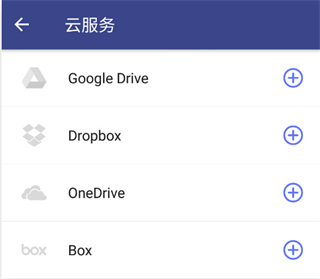
打开PDFelement应用,并登陆云服务账号。PDFelement支持Google Drive、Dropbox、OneDrive、Box。
2、从其他应用打开
如果从其他应用收到PDF附件时,比如从邮件或者微信,请打开PDF文档后,选择使用其他应用打开,并选择“PDFelement”,文档将会自动存储到PDFelement本地目录。
3、数据线连接
手机和电脑连接,在电脑上将PDF导入到相应的文件夹,PDFelement应用里本地目录即可显示导入的PDF文档。
如何管理文件?
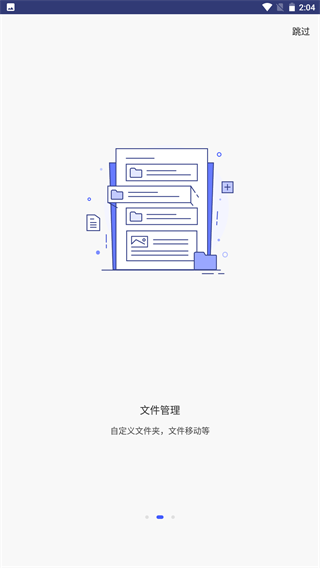
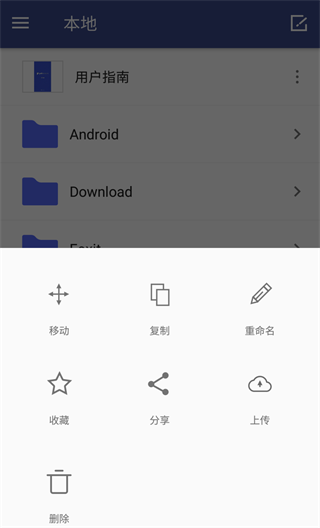
本地列表中的文档可以进行移动、复制、重命名、删除、收藏,还可以分享以及从云盘上传。
如何进行注释?
PDFelement里的注释工具齐全,包括:高亮、下划线、删除线、铅笔、图形(矩形、圆形、直线、箭头)、气泡注释。为用户提供非常灵活的注释体验。
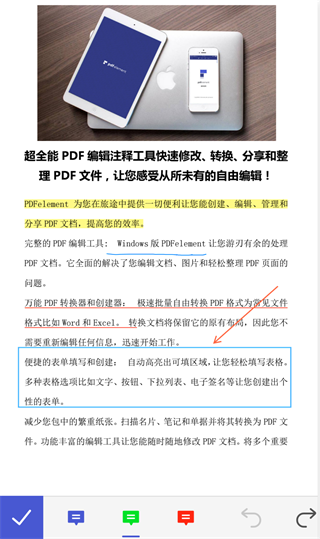
每—款注释工具可以自由选取颜色;其中,画笔和图形可以调节粗细和透明度。
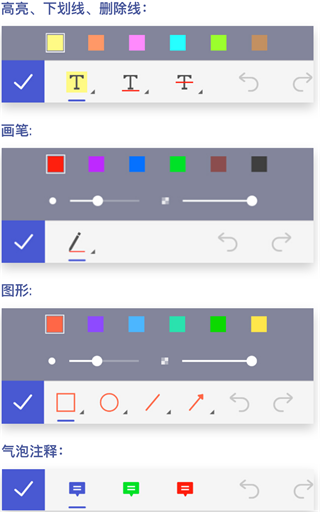
添加气泡后,可以在注释框内输入内容。

使用ocr解锁图像中的文本
对扫描的pdf中的特定用户定义字段执行部分ocr
批量处理转换,数据提取,贝茨数和水印
从交互式pdf表单中提取数据并以csv格式导出
插入页码,贝茨编号和页面元素
以数字方式批准和签署文件
使用密码保护来保护您的pdf
将pdf文档转换为word,html,文本和图像文件
创建交互式表单域并自动识别表单域
打开,保存,打印和标记pdf
添加,移除,移动,重新调整大小和旋转pdf中的任何图形元素