
CAD迷你看图
CAD迷你看图看图工具极速看图
类型:图像处理
时间:2026/5/30 17:47:10
大小:69MB
版本:9.0.4
专业图层管理,支持图层的显示、隐藏与锁定,可按需筛选图形内容,一键高亮关键信息,快速屏蔽干扰元素。
智能测量工具,精准提供距离、面积、角度等测量功能,支持标注保存与分享,轻松应对施工现场勘测需求。
双图同屏查看,两张图纸同步显示对照,便于设计方案比对与施工细节核验,显著提升工作效率。
多格式转换支持,可将DWG图纸一键转为PDF、图片或DXF等格式,满足不同场景下的文件分享与归档需要。
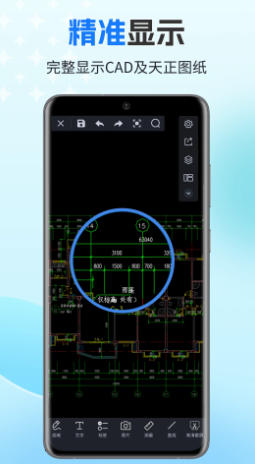
图纸浏览:可打开本地或云端的DWG/DXF图纸,支持平移、缩放、全屏查看及布局空间切换,适配各类尺寸图纸。
图层控制:灵活管理图层属性,自由显示、隐藏或锁定特定图层,调整线型与颜色,精准聚焦所需内容。
测量标注:支持距离、面积、角度等多种测量方式,可添加文字标注与标签批注,并导出或分享批注内容。
离线缓存:图纸可下载至本地,在无网络环境下仍能正常查看,完美适配工地、野外等网络受限场景。
分享协作:通过微信、QQ等渠道快速分享图纸,支持电脑与手机无线传输,助力团队高效协同作业。

极速开图体验,采用优化解析引擎,大型图纸秒级加载,平移缩放操作丝滑流畅,启动速度远超传统CAD软件。
全版本兼容性强,完美支持AutoCAD R14至2026所有二维及三维图纸,同时适配天正建筑、机械等专业插件生成的图纸。
云端字体库自动匹配,缺失字体实时下载安装,彻底解决因字体缺失导致的乱码问题,钢筋符号等特殊字符也能准确显示。
多端数据同步便捷,电脑与手机无线直连,无需数据线即可传输图纸,学习进度与标注内容自动同步更新。

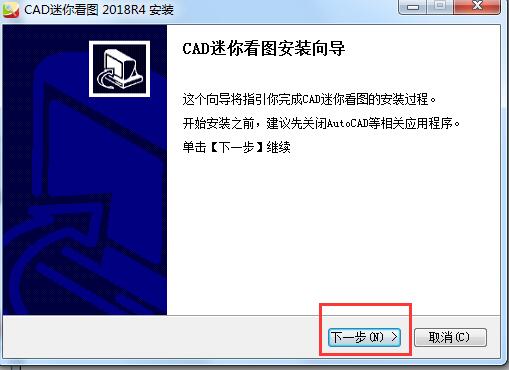
1、下载CAD迷你看图官方版安装包,运行程序后进入安装向导界面,点击“下一步”继续安装;
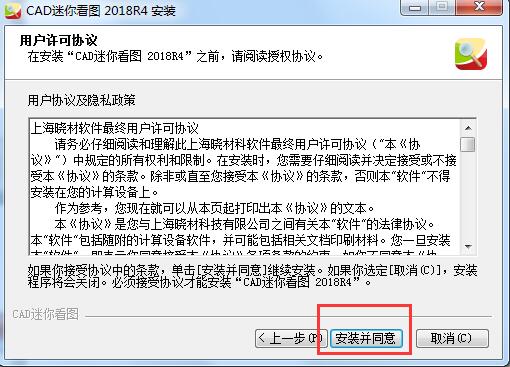
2、阅读用户许可协议,确认无误后点击“安装并同意”,继续完成后续步骤;
3、选择安装位置:默认安装在C盘,建议点击“浏览”自定义路径,避免占用系统盘空间。选定文件夹后点击“确定”;
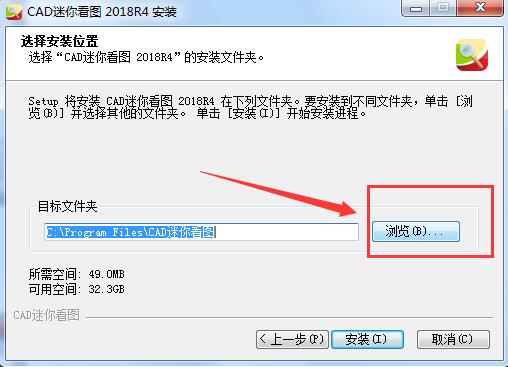
4、路径设置完成后,返回安装界面确认目标文件夹已更新,点击“安装”开始部署程序;
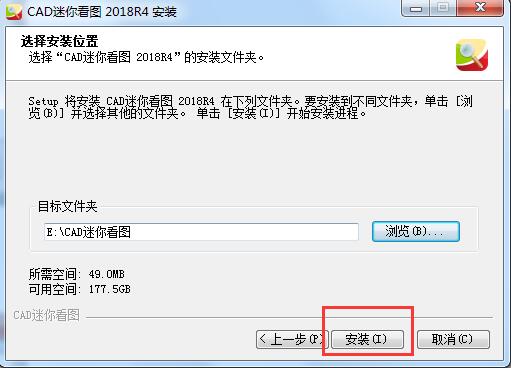
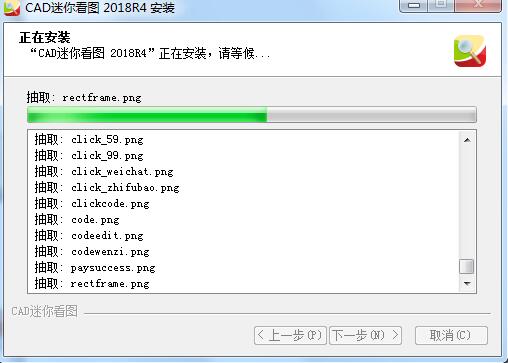
5、等待安装完成,过程迅速,请耐心稍候;
6、安装结束后,点击“完成”退出向导。如需立即使用,可勾选“运行CAD迷你看图2018R4”选项再点击完成。
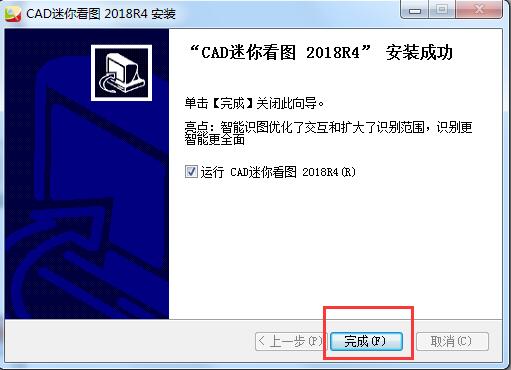
安装小结:下载安装包后运行exe文件,按提示逐步操作。可选择默认或自定义安装路径,勾选所需快捷方式,稍等片刻即可完成安装,畅享高效看图体验。
若仅需查看DWG格式图纸,直接打开文件即可轻松浏览。
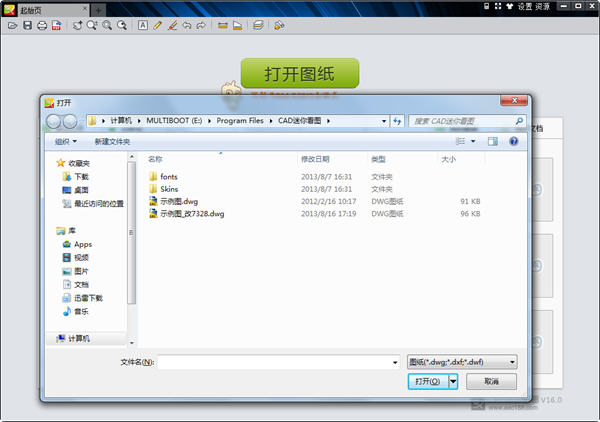
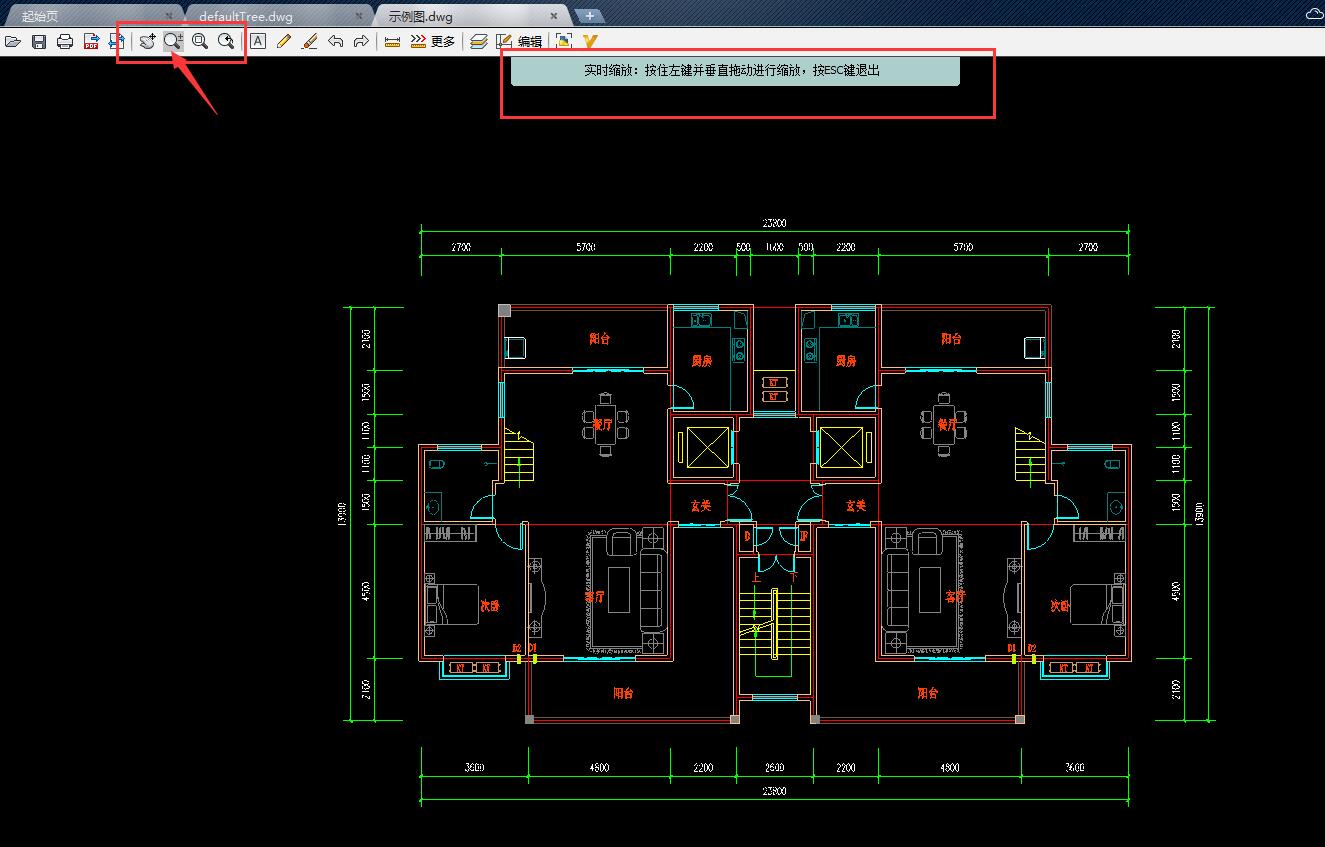
浏览过程中可自由放大缩小图纸,通过鼠标滚轮或界面导航栏的加减号进行控制。
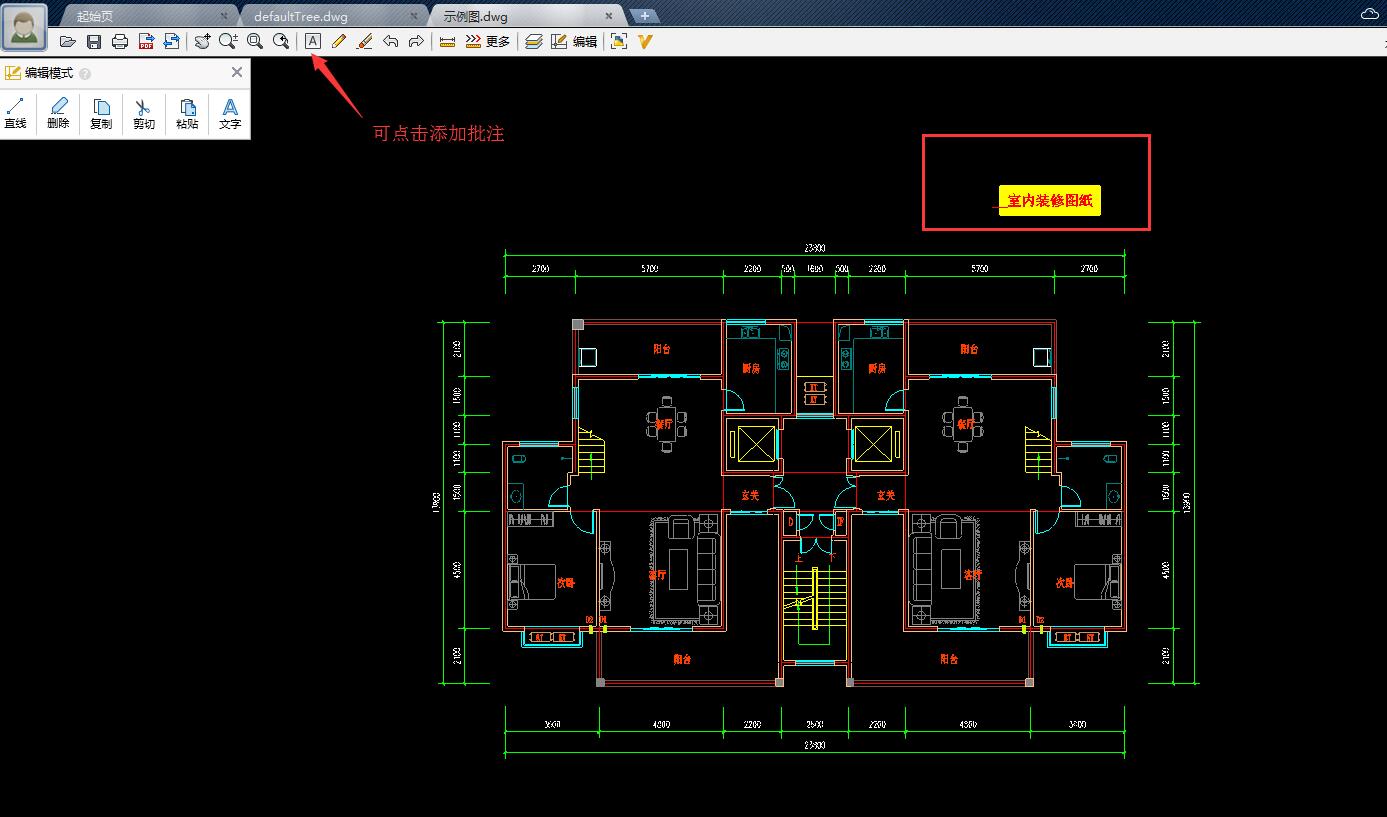
还可为图纸添加批注:点击“A”图标,在指定位置输入文字备注信息即可完成标注。
CAD迷你看图怎么打印?
1、安装并打开软件,加载需打印的图纸。顶部工具栏从左至右依次为打开、保存、打印、转换、加密、平移等功能,根据需求选择相应操作。

2、修改完成后点击“打印”按钮。在弹出窗口中可通过“打印设置”和“页面设置”调整纸张方向、页边距等参数。
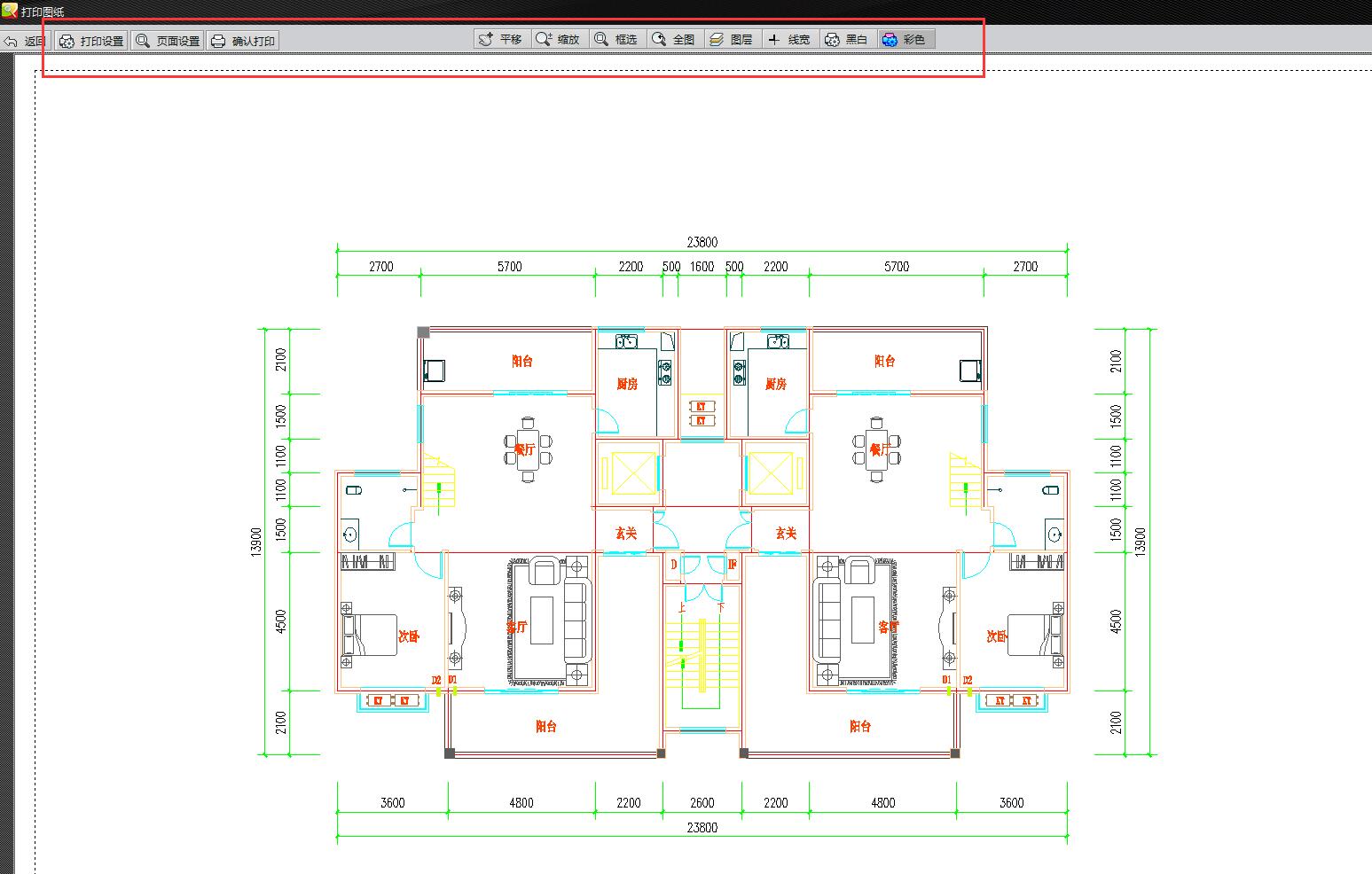
打印设置:
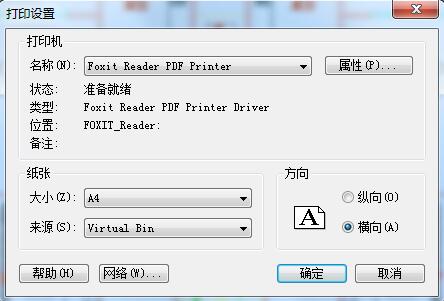
页面设置:
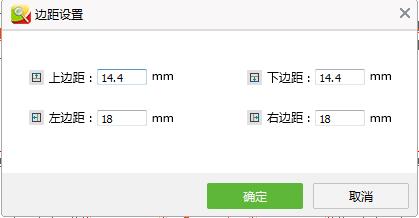
3、设置完毕后点击“确认打印”。请确保电脑已连接打印机,并建议将打印颜色设为黑白,以获得更清晰的图纸输出效果。
准确性方面,CAD图纸中的元素变形或丢失是关键问题。CAD快速看图虽宣称支持天正图纸,但实际采用强行破解方式,导致门窗、管线等实体显示异常,与AutoCAD+天正原生打开效果不一致,甚至出现内容丢失。而CAD迷你看图通过云转换后再打开,虽略显繁琐,但能确保图纸显示与原生环境完全一致。
字体方面,CAD迷你看图可正确显示各类字体,而CAD快速看图则将所有字体统一替换,影响图纸还原度。两款软件在体积和基础看图速度上相差不大,但迷你看图在开启线宽、字体和填充显示时会稍慢于快看(后者默认不显示这些元素)。
功能方面,CAD快速看图多数高级功能需付费且价格较高;CAD迷你看图则提供部分免费测量工具,会员费用相对亲民,且VIP用户还可免费使用迷你画图、家装设计、园林弱电等关联产品。相比之下,快速看图所属公司虽主营预算算量软件,但其会员却无法使用自家相关产品,实用性受限。
保存与格式转换方面,两者能力接近,但CAD快速看图无法将文件保存至本地,仅支持存储在其云端服务器。
总体而言,两款软件各有优势,用户可根据实际需求选择适合的工具。
|
cad迷你看图中无法打印怎么办? 图纸在CAD迷你看图中以图片形式显示,若无法打印,可能是图层被设置为不可打印状态。解决方法是将图纸导入软件后,将相关图层设为可打印,或合并所有图层,即可恢复正常打印功能。 |
1. 优化图形移动与复制交互,支持拖拽移动及按住Ctrl键复制图形
2. 优化在不关闭软件的情况下,自动记住同一图纸对比的基准点
3. 修复若干偶发性bug,提升整体稳定性